

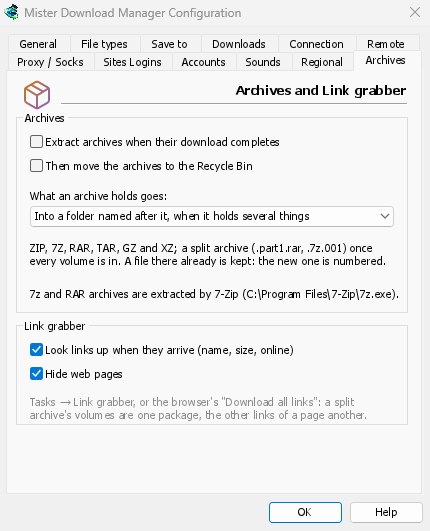
بازگشایی به محض دریافت
گزینه بایگانیها را پس از اتمام دانلود استخراج کن را در گزینهها → بایگانیها علامت بزنید (بهطور پیشفرض خاموش است) تا هر بایگانی به محض دریافت، استخراج شود. یا روی یک بایگانی تکمیلشده راستکلیک کرده و استخراج را انتخاب کنید. یک بایگانی چندقسمتی، مانند movie.part1.rar و بخشهای پس از آن، تنها یک بار و پس از رسیدن آخرین حجم آن، استخراج میشود.
قالبهایی که با آنها روبرو میشوید
MDM خود فایلهای ZIP، از جمله فایلهای رمزگذاریشده با AES و Deflate64، بایگانیهای TAR، TAR.GZ و TAR.XZ، و فایلهای تکی GZ و XZ را استخراج میکند.
بایگانیهای 7z و RAR به 7-Zip، یک برنامه رایگان، نیاز دارند. MDM در صورت نصب بودن 7-Zip، از آن برای بایگانیهای چندقسمتی و رمزگذاریشده نیز استفاده میکند. گزینهها → بایگانیها نشان میدهد که آیا 7-Zip پیدا شده است یا خیر؛ در صورت عدم یافتن، پنجره 7-Zip مورد نیاز است این موضوع را با دکمه دریافت 7-Zip اعلام میکند. کد استخراج RAR نمیتواند بخشی از یک برنامه رایگان مانند MDM باشد، به همین دلیل از 7-Zip درخواست کمک میکند.
مراقب دیسک خود باشید
فایلها در کنار بایگانی قرار میگیرند، در پوشهای که نام آن از بایگانی گرفته شده است، اگر بایگانی شامل چندین مورد باشد (یا همیشه، یا هرگز: شما در گزینهها انتخاب میکنید). فایلی که از قبل وجود دارد، حفظ میشود و فایل جدید شمارهگذاری میشود: report (1).txt.
نامی که به خارج از پوشه هدایت کند، حذف میشود و همچنین پیوندی به جای دیگری روی دیسک. بایگانیای که قرار است بسیار بیشتر از حجم خود، یا بیشتر از فضای موجود در دیسک بنویسد، قبل از پر کردن دیسک متوقف میشود. فایلهای استخراجشده، مانند خود بایگانی، به عنوان فایلهای دریافتی از اینترنت علامتگذاری میشوند، بنابراین Windows همچنان قبل از اجرای برنامهای از آنها هشدار میدهد. خود بایگانی تنها در صورت درخواست شما به سطل بازیافت (Trash در macOS و Linux) منتقل میشود.
بستههایی که بایگانیهای خود را میشناسند
در رباینده پیوند، حجمهای یک بایگانی یک بسته را تشکیل میدهند. هر بسته دارای پوشه مخصوص به خود، گذرواژه بایگانیها، پس از اتمام استخراج کن (که وقتی بسته شامل یک بایگانی باشد، خودبهخود علامت میخورد) و بایگانیها را پس از استخراج حذف کن است. گذرواژه فقط در حافظه نگهداری میشود و هرگز روی دیسک نوشته نمیشود.
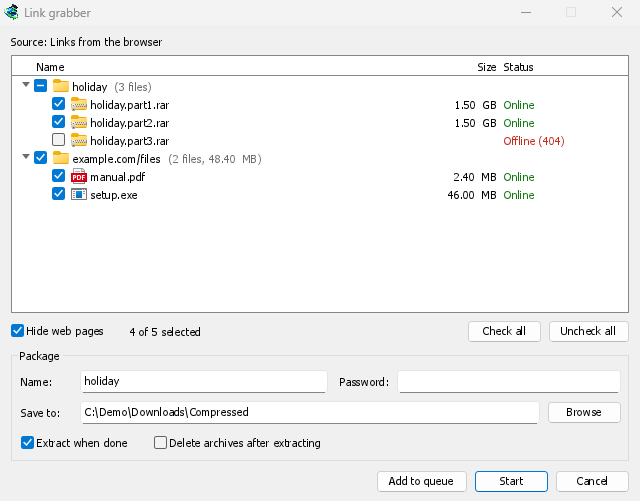
یک بایگانی رمزگذاریشده بدون گذرواژه، پنجره گذرواژه بایگانی را باز میکند. نشانگر ماوس را روی بارگیری در لیست نگه دارید تا آنچه اتفاق افتاده است را بخوانید: چند فایل استخراج شده و کجا، یا چرا استخراج نشده است.
رایگان، متنباز، بدون تبلیغات، بدون دوره آزمایشی.
بارگیری Mister Download Manager