

- Home
- Funzionalità
- Archivi estratti
Scaricato, poi decompresso. Nessun passaggio extra.
MDM può decomprimere un archivio appena il download è completato, o quando lo chiedi tu. Un archivio diviso attende la sua ultima parte, e nulla di ciò che è già sul tuo disco viene sovrascritto.
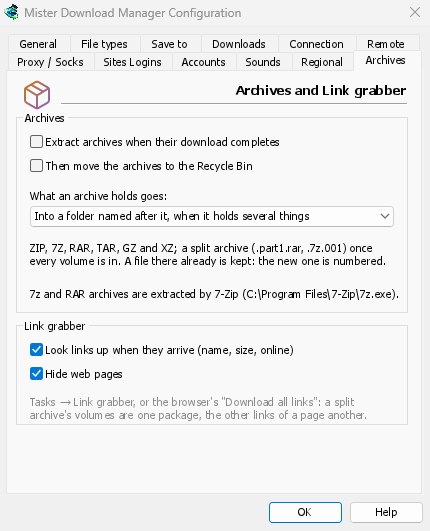
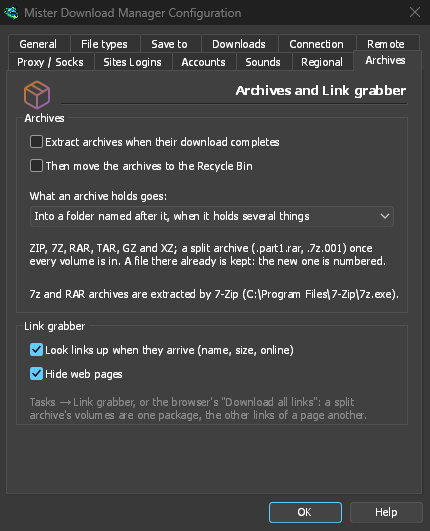
Decompresso all'arrivo
Seleziona Estrai gli archivi al completamento del download in Opzioni → Archivi (è disattivato per impostazione predefinita), e ogni archivio viene estratto non appena è presente. Oppure fai clic destro su un archivio completato e scegli Estrai. Un archivio diviso, come movie.part1.rar e le parti successive, viene estratto una sola volta, quando arriva il suo ultimo volume.
I formati che incontri
MDM estrae direttamente i file ZIP, anche quelli crittografati AES e Deflate64, gli archivi TAR, TAR.GZ e TAR.XZ, e i singoli file GZ e XZ.
Gli archivi 7z e RAR richiedono 7-Zip, un programma gratuito. MDM lo usa quando è installato, anche per archivi divisi e crittografati. Opzioni → Archivi indica se è stato trovato; in caso contrario, la finestra Serve 7-Zip lo segnala, con un pulsante Scarica 7-Zip. Il codice di estrazione proprietario di RAR non può far parte di un programma gratuito come MDM, ed è per questo che chiede 7-Zip.
Attenzione al tuo disco
I file vanno accanto all'archivio, in una cartella che prende il suo nome quando contiene più elementi (o sempre, o mai: scegli tu nelle Opzioni). Un file già presente viene mantenuto, e quello nuovo viene numerato: report (1).txt.
Un nome che porterebbe fuori dalla cartella viene omesso, così come un collegamento a un'altra posizione sul disco. Un archivio che scriverebbe molto più della sua dimensione, o più di quanto il disco abbia spazio, si ferma prima di riempirlo. I file estratti sono contrassegnati come provenienti da internet, così come l'archivio, quindi Windows avvisa comunque prima di eseguire un programma da essi. L'archivio stesso va nel Cestino (il Cestino su macOS e Linux) solo se lo chiedi tu.
Pacchetti che conoscono i loro archivi
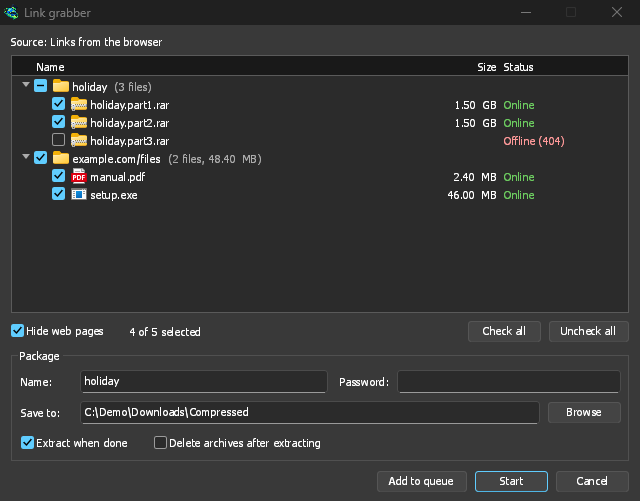
Nel Link grabber, i volumi di un archivio formano un unico pacchetto. Ogni pacchetto ha la sua cartella, la password degli archivi, Estrai al termine (selezionato automaticamente quando il pacchetto contiene un archivio) e Elimina gli archivi dopo l'estrazione. La password è conservata solo in memoria, mai scritta su disco.
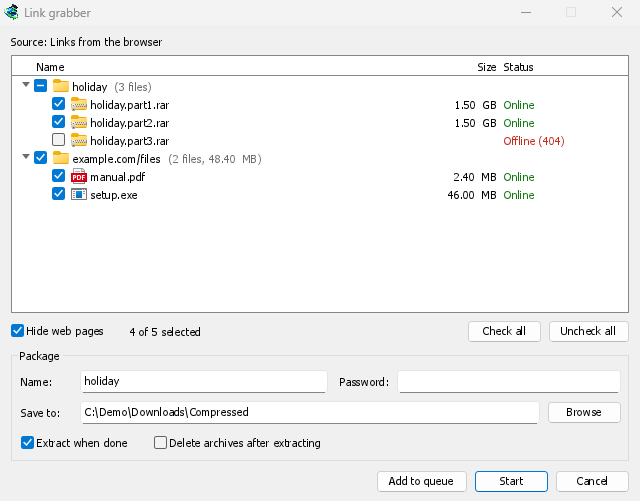
Un archivio crittografato senza password apre la finestra Password dell'archivio. Passa il mouse sul download nell'elenco per leggere cosa è successo: quanti file sono stati estratti e dove, o perché no.
Gratuito, open source, senza pubblicità, senza versioni di prova.
Scarica Mister Download Manager