

到着時に展開
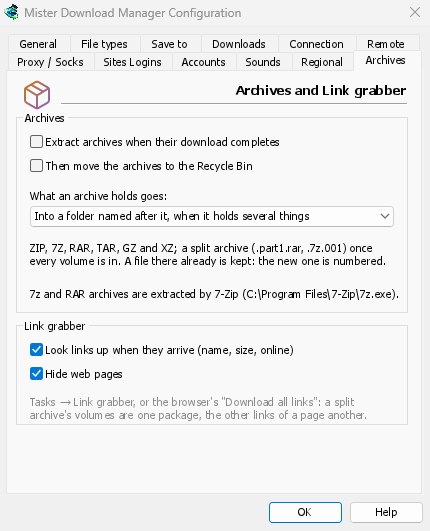
オプション → アーカイブでダウンロード完了後にアーカイブを抽出するにチェックを入れると (既定ではオフ)、すべてのアーカイブは受信後すぐに抽出されます。または、完了したアーカイブを右クリックして展開を選択します。movie.part1.rarとその後の部分のような分割されたアーカイブは、最後のボリュームが到着したときに一度だけ抽出されます。
対応している形式
MDM 自体は、ZIP ファイル (AES 暗号化および Deflate64 も含む)、TAR、TAR.GZ、TAR.XZ アーカイブ、および単一の GZ および XZ ファイルを抽出できます。
7z および RAR アーカイブには、無料プログラムである 7-Zip が必要です。MDM は、7-Zip がインストールされている場合、分割されたアーカイブや暗号化されたアーカイブでもそれを使用します。オプション → アーカイブで検出されたかどうかが表示されます。検出されなかった場合、7-Zip が必要ウィンドウにその旨が表示され、7-Zip を入手ボタンが表示されます。RAR 独自の抽出コードは、MDM のような無料プログラムの一部にすることはできないため、7-Zip を要求します。
ディスクの取り扱いに注意
ファイルはアーカイブの隣に保存され、複数のファイルが含まれている場合はアーカイブと同じ名前のフォルダーに保存されます (常に、または決して保存しないかはオプションで選択できます)。既に存在するファイルは保持され、新しいファイルには番号が付けられます: report (1).txt。
フォルダーの外に出るような名前、およびディスク上の他の場所へのリンクは除外されます。アーカイブがそのサイズよりもはるかに多くのデータを書き込もうとしたり、ディスクの空き容量よりも多く書き込もうとしたりすると、ディスクがいっぱいになる前に停止します。抽出されたファイルは、アーカイブと同様にインターネットからのものとしてマークされるため、Windows はそれらからプログラムを実行する前に警告を表示します。アーカイブ自体は、ユーザーが要求した場合にのみごみ箱 (macOS および Linux では Trash) に移動します。
アーカイブを認識するパッケージ
リンク グラバーでは、1 つのアーカイブのボリュームが 1 つのパッケージを形成します。各パッケージには、独自のフォルダー、アーカイブのパスワード、完了時に抽出する (パッケージにアーカイブが含まれている場合は自動的にチェックされる)、および抽出後にアーカイブを削除するがあります。パスワードはメモリにのみ保持され、ディスクには書き込まれません。
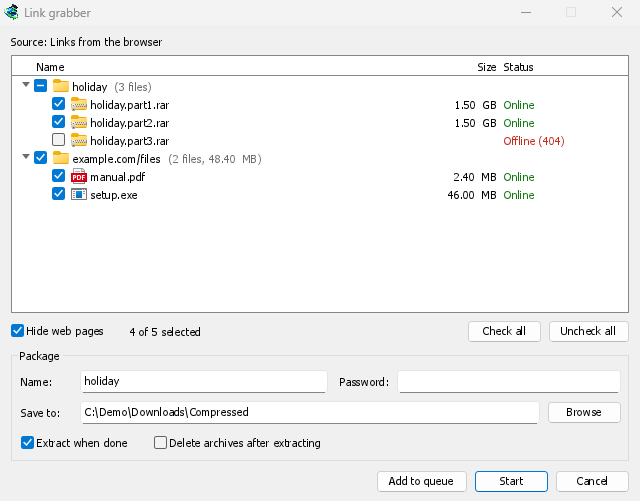
パスワードのない暗号化されたアーカイブは、アーカイブのパスワードウィンドウを開きます。リスト内のダウンロードにカーソルを合わせると、何が起こったか (抽出されたファイルの数と場所、または抽出されなかった理由) を確認できます。
無料、オープンソース、広告なし、試用期間なし。
Mister Download Managerをダウンロード