

下载后即解压
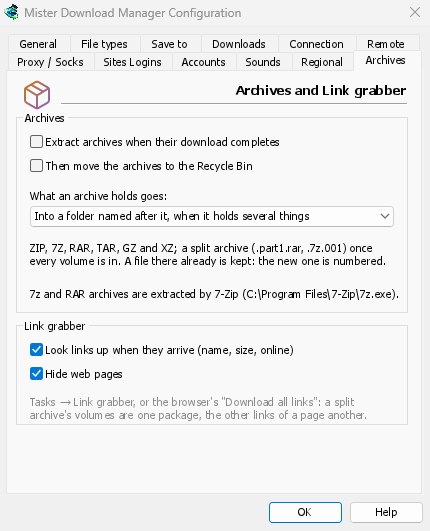
在选项 → 压缩包中勾选下载完成后提取存档(默认关闭),所有压缩包下载完成后都会立即解压。或者右键点击已完成的压缩包,选择提取。分卷压缩包,例如movie.part1.rar及其后续部分,将在最后一个分卷到达后一次性解压。
支持的格式
MDM 自身可以解压 ZIP 文件(包括 AES 加密和 Deflate64 格式)、TAR、TAR.GZ 和 TAR.XZ 压缩包,以及单个 GZ 和 XZ 文件。
7z 和 RAR 压缩包需要 7-Zip,这是一个免费程序。MDM 在安装 7-Zip 后会使用它,也支持分卷和加密压缩包。选项 → 压缩包会显示是否已找到 7-Zip;如果未找到,需要 7-Zip窗口会提示,并提供获取 7-Zip按钮。RAR 自身的解压代码不能作为 MDM 这种免费程序的一部分,因此需要 7-Zip。
小心您的磁盘
文件会解压到压缩包旁边,如果压缩包包含多个文件,则会解压到一个以压缩包命名的文件夹中(您可以在选项中选择总是、从不或仅在多文件时创建文件夹)。如果目标位置已有同名文件,则会保留原有文件,新文件会进行编号:report (1).txt。
如果文件名会导致文件解压到指定文件夹之外,或者链接到磁盘上的其他位置,则会跳过该文件。如果压缩包解压后文件大小远超其自身大小,或超出磁盘可用空间,解压会在填满磁盘前停止。解压后的文件会被标记为来自互联网,就像压缩包本身一样,因此 Windows 在运行其中的程序前仍会发出警告。压缩包本身只有在您要求时才会移至回收站(macOS 和 Linux 上是废纸篓)。
识别压缩包的包
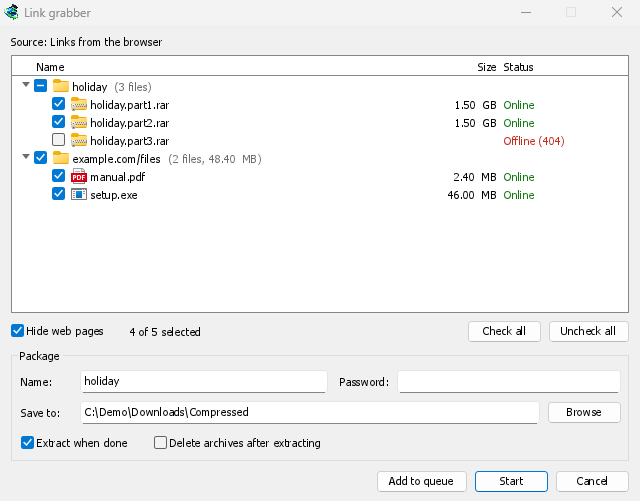
在链接抓取器中,一个压缩包的所有分卷会组成一个包。每个包都有自己的文件夹、压缩包密码、完成后提取(当包包含压缩包时会自动勾选)和提取后删除存档。密码仅保存在内存中,绝不会写入磁盘。
没有密码的加密压缩包会打开压缩包密码窗口。将鼠标悬停在列表中的下载任务上,可以查看发生了什么:提取了多少文件、提取到哪里,或者为什么没有提取。
免费、开源、无广告、无试用版。
下载 Mister Download Manager