

Giải nén ngay khi tải xong
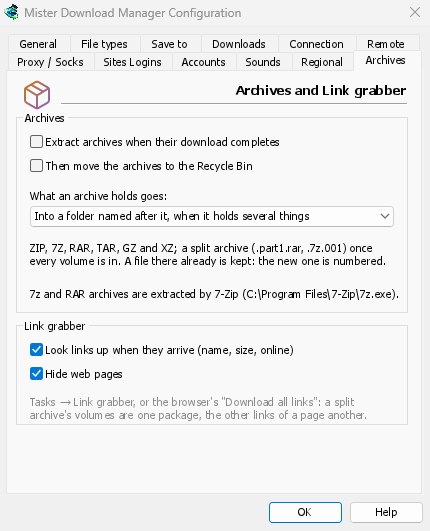
Đánh dấu chọn Giải nén các tệp lưu trữ khi quá trình tải xuống hoàn tất trong Tùy chọn → Lưu trữ (mặc định là tắt), và mọi tệp lưu trữ sẽ được giải nén ngay khi tải xong. Hoặc nhấp chuột phải vào một tệp lưu trữ đã hoàn tất và chọn Giải nén. Một tệp lưu trữ chia nhỏ, chẳng hạn như movie.part1.rar và các phần sau đó, sẽ được giải nén một lần, khi phần cuối cùng đến.
Các định dạng bạn thường gặp
Bản thân MDM giải nén các tệp ZIP, cả những tệp được mã hóa AES và Deflate64, các tệp lưu trữ TAR, TAR.GZ và TAR.XZ, và các tệp GZ và XZ đơn lẻ.
Các tệp lưu trữ 7z và RAR cần 7-Zip, một chương trình miễn phí. MDM sử dụng nó khi nó được cài đặt, cả cho các tệp lưu trữ chia nhỏ và được mã hóa. Tùy chọn → Lưu trữ cho biết liệu nó có được tìm thấy hay không; khi không tìm thấy, cửa sổ Cần 7-Zip sẽ thông báo, với nút Tải 7-Zip. Mã giải nén riêng của RAR không thể là một phần của chương trình miễn phí như MDM, đó là lý do tại sao nó yêu cầu 7-Zip.
Cẩn thận với ổ đĩa của bạn
Các tệp được đặt cạnh tệp lưu trữ, vào một thư mục được đặt tên theo nó khi nó chứa nhiều thứ (hoặc luôn luôn, hoặc không bao giờ: bạn chọn trong Tùy chọn). Một tệp đã có sẵn sẽ được giữ lại, và tệp mới sẽ được đánh số: report (1).txt.
Một tên có thể dẫn ra ngoài thư mục sẽ bị bỏ qua, và một liên kết đến nơi khác trên đĩa cũng vậy. Một tệp lưu trữ có thể ghi nhiều hơn kích thước của nó, hoặc nhiều hơn dung lượng đĩa có sẵn, sẽ dừng lại trước khi lấp đầy đĩa. Các tệp đã giải nén được đánh dấu là đến từ internet, giống như tệp lưu trữ, vì vậy Windows vẫn cảnh báo trước khi chạy một chương trình từ chúng. Bản thân tệp lưu trữ chỉ được chuyển vào Thùng rác (Trash trên macOS và Linux) nếu bạn yêu cầu.
Các gói biết tệp lưu trữ của chúng
Trong Trình lấy liên kết, các phần của một tệp lưu trữ tạo thành một gói. Mỗi gói có thư mục riêng, mật khẩu của tệp lưu trữ, Giải nén khi hoàn tất (tự động đánh dấu khi gói chứa một tệp lưu trữ) và Xóa các tệp lưu trữ sau khi giải nén. Mật khẩu chỉ được giữ trong bộ nhớ, không bao giờ được ghi vào đĩa.
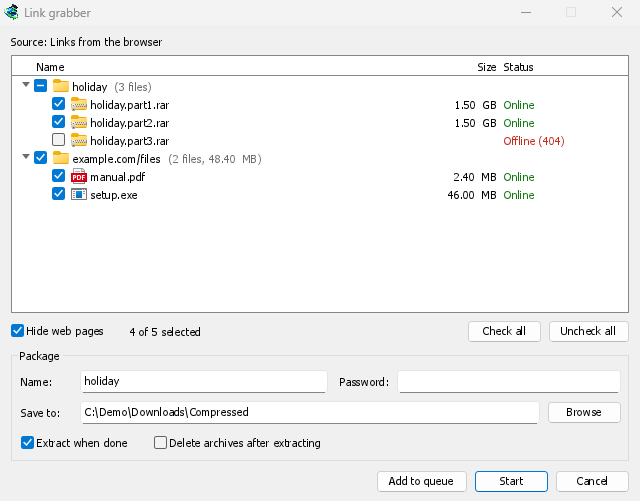
Một tệp lưu trữ được mã hóa mà không có mật khẩu sẽ mở cửa sổ Mật khẩu lưu trữ. Di chuột qua mục tải xuống trong danh sách để đọc những gì đã xảy ra: bao nhiêu tệp đã được giải nén và ở đâu, hoặc tại sao không.
Miễn phí, mã nguồn mở, không quảng cáo, không dùng thử.
Tải xuống Mister Download Manager