

Dibongkar saat tiba
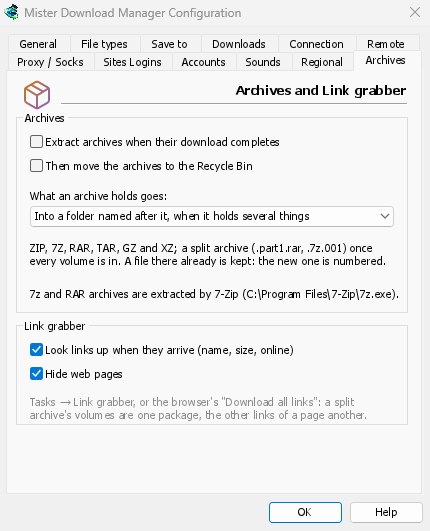
Centang Ekstrak arsip saat unduhannya selesai di Opsi → Arsip (mati secara default), dan setiap arsip akan diekstrak segera setelah masuk. Atau klik kanan arsip yang sudah selesai dan pilih Ekstrak. Arsip terpisah, seperti movie.part1.rar dan bagian-bagian setelahnya, diekstrak sekali, saat volume terakhirnya tiba.
Format yang Anda temui
MDM sendiri mengekstrak file ZIP, termasuk yang dienkripsi AES dan Deflate64, arsip TAR, TAR.GZ, dan TAR.XZ, serta file GZ dan XZ tunggal.
Arsip 7z dan RAR memerlukan 7-Zip, program gratis. MDM menggunakannya saat terinstal, juga untuk arsip terpisah dan terenkripsi. Opsi → Arsip menyatakan apakah ditemukan; jika tidak, jendela 7-Zip diperlukan akan mengatakannya, dengan tombol Dapatkan 7-Zip. Kode ekstraksi RAR sendiri tidak dapat menjadi bagian dari program gratis seperti MDM, itulah sebabnya ia meminta 7-Zip.
Hati-hati dengan disk Anda
File-file tersebut akan ditempatkan di sebelah arsip, ke dalam folder yang dinamai sesuai arsip jika berisi beberapa hal (atau selalu, atau tidak pernah: Anda memilih di Opsi). File yang sudah ada akan dipertahankan, dan file baru akan diberi nomor: report (1).txt.
Nama yang akan mengarah ke luar folder akan diabaikan, begitu pula tautan ke tempat lain di disk. Arsip yang akan menulis jauh lebih banyak dari ukurannya, atau lebih dari yang dapat ditampung disk, akan berhenti sebelum mengisinya. File yang diekstrak ditandai sebagai berasal dari internet, seperti arsip, sehingga Windows masih memperingatkan sebelum menjalankan program darinya. Arsip itu sendiri hanya akan masuk ke Keranjang Sampah (Trash di macOS dan Linux) jika Anda memintanya.
Paket yang mengenali arsipnya
Di Link grabber, volume satu arsip membentuk satu paket. Setiap paket memiliki foldernya, kata sandi arsip, Ekstrak setelah selesai (dicentang sendiri saat paket berisi arsip) dan Hapus arsip setelah mengekstrak. Kata sandi hanya disimpan di memori, tidak pernah ditulis ke disk.
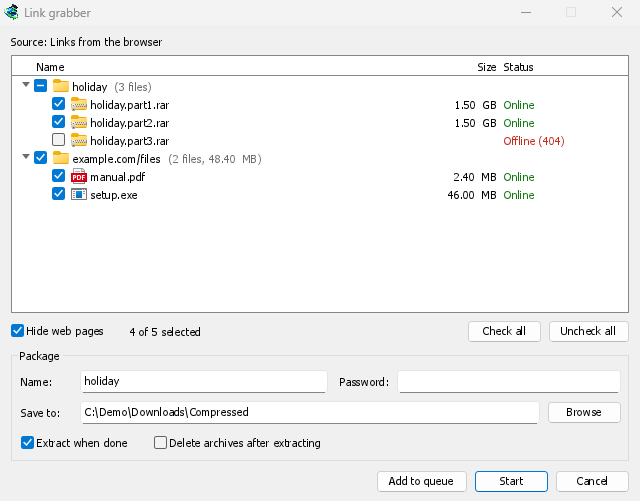
Arsip terenkripsi tanpa kata sandinya akan membuka jendela Kata sandi arsip. Arahkan kursor ke unduhan dalam daftar untuk membaca apa yang terjadi: berapa banyak file yang diekstrak dan di mana, atau mengapa tidak.
Gratis, sumber terbuka, tanpa iklan, tanpa masa uji coba.
Unduh Mister Download Manager