

आते ही अनपैक किया गया
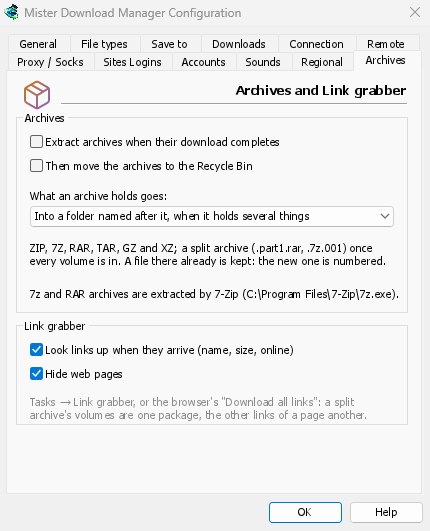
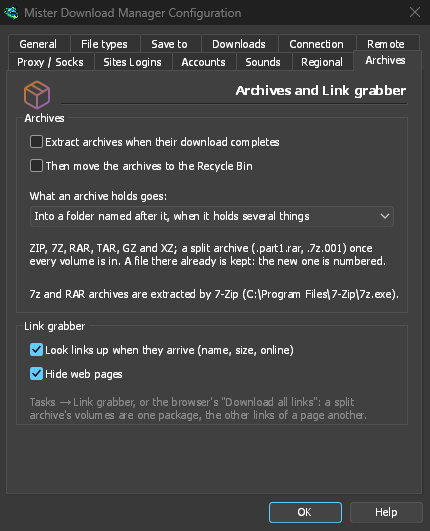
विकल्प → संग्रह में डाउनलोड पूरा होने पर संग्रह निकालें पर टिक करें (यह डिफ़ॉल्ट रूप से बंद है), और हर संग्रह आते ही निकाला जाता है। या एक पूर्ण संग्रह पर राइट-क्लिक करें और निकालें चुनें। एक विभाजित संग्रह, जैसे movie.part1.rar और उसके बाद के भाग, एक बार निकाला जाता है, जब उसका अंतिम वॉल्यूम आता है।
जिन प्रारूपों से आप मिलते हैं
MDM स्वयं ZIP फ़ाइलें, AES-एन्क्रिप्टेड और Deflate64 वाली भी, TAR, TAR.GZ और TAR.XZ संग्रह, और एकल GZ और XZ फ़ाइलें निकालता है।
7z और RAR संग्रहों के लिए 7-Zip, एक निःशुल्क प्रोग्राम की आवश्यकता होती है। MDM इसका उपयोग तब करता है जब यह स्थापित होता है, विभाजित और एन्क्रिप्टेड संग्रहों के लिए भी। विकल्प → संग्रह बताता है कि क्या यह पाया गया था; जब यह नहीं मिला, तो 7-Zip की आवश्यकता है विंडो ऐसा कहती है, जिसमें 7-Zip प्राप्त करें बटन होता है। RAR का अपना निष्कर्षण कोड MDM जैसे निःशुल्क प्रोग्राम का हिस्सा नहीं हो सकता है, यही कारण है कि यह 7-Zip से पूछता है।
अपनी डिस्क के साथ सावधान रहें
फ़ाइलें संग्रह के बगल में जाती हैं, एक फ़ोल्डर में जिसका नाम उसके नाम पर रखा जाता है जब उसमें कई चीजें होती हैं (या हमेशा, या कभी नहीं: आप विकल्प में चुनते हैं)। एक फ़ाइल जो पहले से मौजूद है उसे रखा जाता है, और नई वाली को क्रमांकित किया जाता है: report (1).txt।
एक नाम जो फ़ोल्डर के बाहर ले जाएगा उसे छोड़ दिया जाता है, और डिस्क पर कहीं और का लिंक भी। एक संग्रह जो अपने आकार से कहीं अधिक लिखेगा, या डिस्क में जितनी जगह है उससे अधिक, उसे भरने से पहले रुक जाता है। निकाली गई फ़ाइलों को इंटरनेट से आने वाली के रूप में चिह्नित किया जाता है, जैसे कि संग्रह है, इसलिए Windows अभी भी उनसे एक प्रोग्राम चलाने से पहले चेतावनी देता है। संग्रह स्वयं रीसायकल बिन (macOS और Linux पर ट्रैश) में तभी जाता है जब आप पूछते हैं।
पैकेज जो अपने संग्रह को जानते हैं
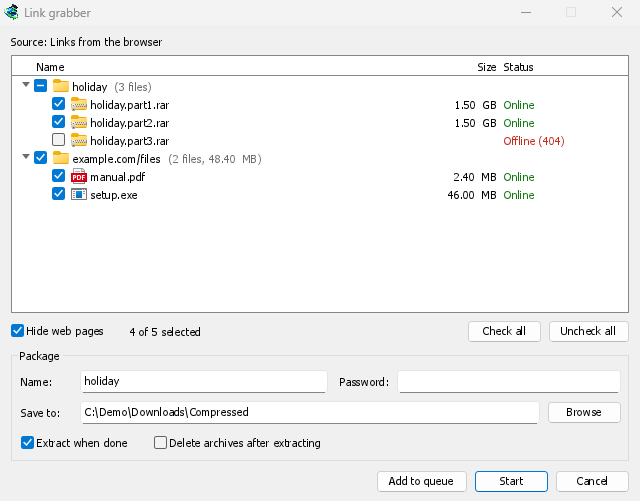
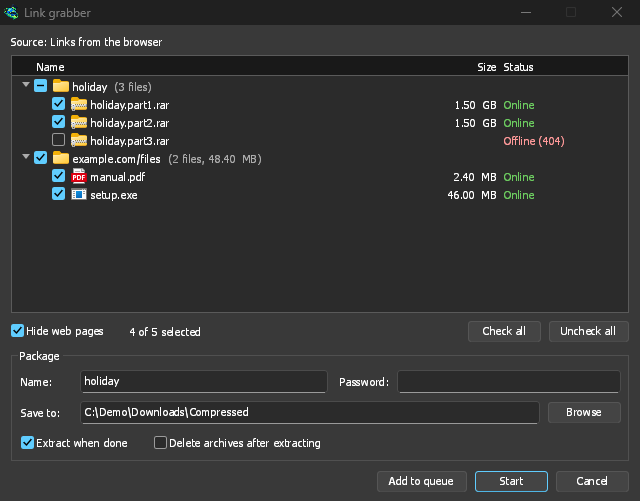
लिंक ग्रैबर में, एक संग्रह के वॉल्यूम एक पैकेज बनाते हैं। प्रत्येक पैकेज का अपना फ़ोल्डर, संग्रह का पासवर्ड, पूरा होने पर निकालें (जब पैकेज में एक संग्रह होता है तो स्वयं टिक किया जाता है) और निकालने के बाद संग्रह हटाएँ होता है। पासवर्ड केवल मेमोरी में रखा जाता है, कभी डिस्क पर नहीं लिखा जाता।
अपने पासवर्ड के बिना एक एन्क्रिप्टेड संग्रह संग्रह पासवर्ड विंडो खोलता है। सूची में डाउनलोड पर होवर करें यह पढ़ने के लिए कि क्या हुआ: कितनी फ़ाइलें निकाली गईं और कहाँ, या क्यों नहीं।
मुफ़्त, ओपन सोर्स, कोई विज्ञापन नहीं, कोई ट्रायल नहीं।
Mister Download Manager डाउनलोड करें