

आपकी सूची एक फ़ाइल में आती है
IDM में, कार्य → निर्यात करें → IDM निर्यात फ़ाइल में चुनें। MDM में, कार्य → आयात करें → IDM निर्यात फ़ाइल से चुनें और वह .ef2 फ़ाइल चुनें। प्रत्येक डाउनलोड अपने पते, जिस पृष्ठ से वह आया था (उसका रेफ़रर) और उसकी कुकीज़ के साथ आता है। डाउनलोड मुख्य डाउनलोड कतार में जुड़ जाते हैं, शुरू होने के लिए तैयार।
लिंक की एक साधारण सूची भी काम करती है
कार्य → आयात करें → टेक्स्ट फ़ाइल से एक टेक्स्ट फ़ाइल पढ़ता है और उसमें हर वेब पते को चुनता है। आप सीधे डाउनलोड सूची पर एक .txt या .ef2 सूची भी छोड़ सकते हैं। जो आप नहीं चाहते उसे अनटिक करें, और बाकी को कतार में जोड़ें।
दूसरी तरह से जाना भी उतना ही आसान है: कार्य → निर्यात करें → पाठ फ़ाइल में प्रति पंक्ति एक पता सहेजता है, और IDM निर्यात फ़ाइल में एक .ef2 फ़ाइल लिखता है।
कुछ भी नया सीखने की ज़रूरत नहीं
MDM एक अलग प्रोग्राम है, जिसे शुरू से लिखा गया है, लेकिन इसकी विंडो IDM उपयोगकर्ताओं की अपेक्षा के अनुसार व्यवस्थित हैं: टूलबार, श्रेणियाँ, डाउनलोड सूची, प्रत्येक कनेक्शन के साथ प्रगति विंडो, कतारें और शेड्यूलर। यह मुफ़्त है, बिना किसी परीक्षण और बिना साइन-अप के।
IDM अधिक परिपक्व उत्पाद है, जिसे कई वर्षों में परिष्कृत किया गया है। MDM हमारे बेंचमार्क में तेज़ी से समाप्त हुआ: उसी पीसी और उसी परीक्षण सर्वर पर IDM 6.42 के 5.5 सेकंड के मुकाबले 1.0 सेकंड में 1 GiB फ़ाइल। अक्सर पूछे जाने वाले प्रश्न अन्य अंतरों को संक्षेप में बताते हैं।
जोड़ने से पहले चुनें
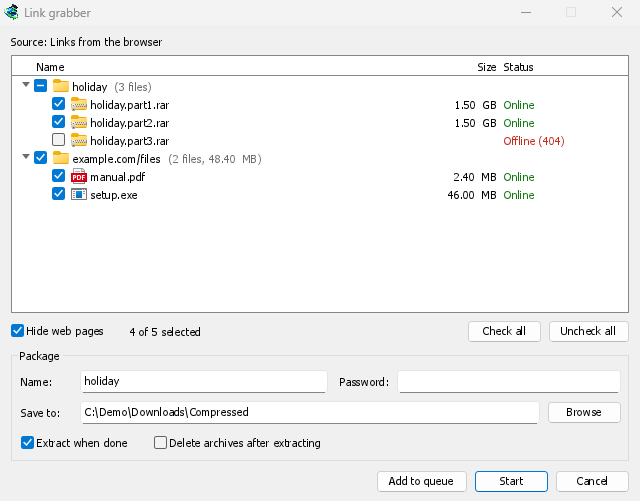
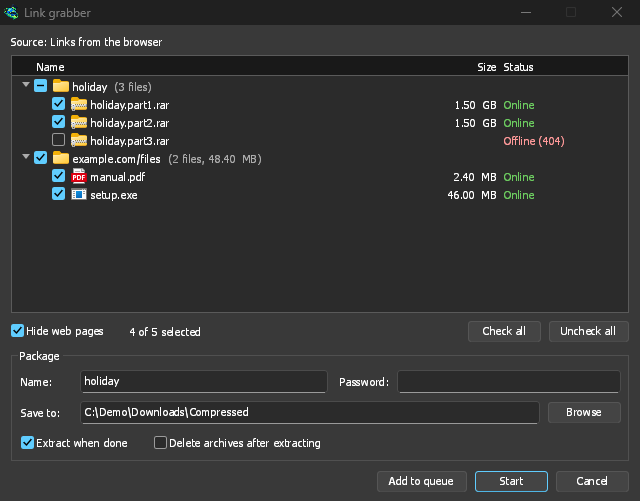
एक आयात लिंक ग्रैबर खोलता है, जो लिंक को पैकेजों में छाँटता है: एक संग्रह के वॉल्यूम एक साथ, एक पृष्ठ के लिंक एक साथ, बाकी विभिन्न फ़ाइलें में। प्रत्येक लिंक को उसके वास्तविक नाम, उसके आकार और सर्वर पर अभी भी है या नहीं, के लिए देखा जाता है, और जो चले गए हैं वे अनटिक हो जाते हैं। आपकी सूची में पहले से मौजूद एक लिंक पहले से सूची में है के तहत आता है, अनटिक किया हुआ।
कतार में जोड़ें टिक किए गए लिंक को मुख्य डाउनलोड कतार में जोड़ता है, जैसा कि आयात हमेशा करता था, और शुरू करें कतार को भी शुरू करता है। एक .ef2 फ़ाइल अभी भी प्रत्येक डाउनलोड का रेफ़रर और कुकीज़ लाती है। लिंक ग्रैबर और संग्रह देखें।
मुफ़्त, ओपन सोर्स, कोई विज्ञापन नहीं, कोई ट्रायल नहीं।
Mister Download Manager डाउनलोड करें