

- Início
- Funcionalidades
- Arquivos extraídos
Transferido e descompactado. Sem passos adicionais.
O MDM pode descompactar um arquivo assim que a sua transferência estiver concluída, ou quando o solicitar. Um arquivo dividido aguarda pela sua última parte e nada do que já está no seu disco é substituído.
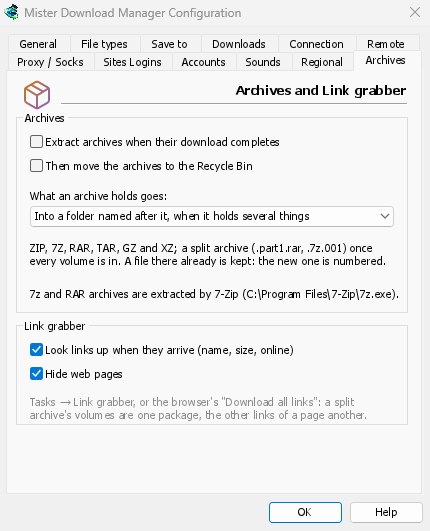
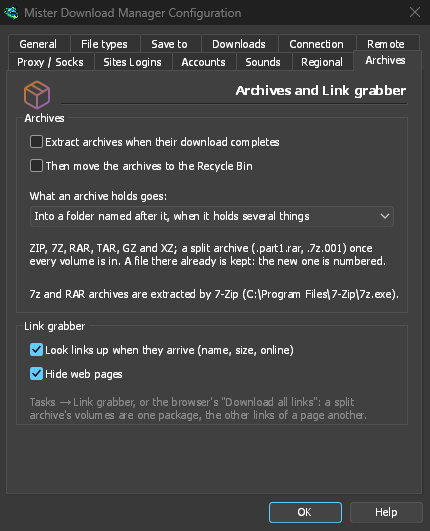
Descompactado assim que chega
Assinale Extrair arquivos quando a transferência estiver concluída em Opções → Arquivos (está desativado por predefinição), e todos os arquivos serão extraídos assim que chegarem. Ou clique com o botão direito do rato num arquivo concluído e escolha Extrair. Um arquivo dividido, como movie.part1.rar e as partes seguintes, é extraído uma única vez, quando o seu último volume chega.
Os formatos que encontra
O próprio MDM extrai ficheiros ZIP, incluindo os encriptados com AES e Deflate64, arquivos TAR, TAR.GZ e TAR.XZ, e ficheiros GZ e XZ únicos.
Os arquivos 7z e RAR precisam do 7-Zip, um programa gratuito. O MDM usa-o quando está instalado, também para arquivos divididos e encriptados. Opções → Arquivos indica se foi encontrado; caso contrário, a janela 7-Zip necessário informa-o, com um botão Obter 7-Zip. O código de extração próprio do RAR não pode fazer parte de um programa gratuito como o MDM, razão pela qual este pede o 7-Zip.
Cuidado com o seu disco
Os ficheiros são colocados ao lado do arquivo, numa pasta com o nome deste quando contém vários itens (ou sempre, ou nunca: pode escolher nas Opções). Um ficheiro que já exista é mantido, e o novo é numerado: report (1).txt.
Um nome que levaria para fora da pasta é omitido, assim como uma ligação para outro local no disco. Um arquivo que escreveria muito mais do que o seu tamanho, ou mais do que o disco tem espaço, para antes de o encher. Os ficheiros extraídos são marcados como provenientes da internet, tal como o arquivo, para que o Windows ainda avise antes de executar um programa a partir deles. O próprio arquivo vai para a Reciclagem (o Lixo no macOS e Linux) apenas se o solicitar.
Pacotes que conhecem os seus arquivos
No Link grabber, os volumes de um arquivo formam um pacote. Cada pacote tem a sua pasta, a palavra-passe dos arquivos, Extrair quando concluído (assinalado automaticamente quando o pacote contém um arquivo) e Eliminar ficheiros comprimidos após a extração. A palavra-passe é mantida apenas em memória, nunca escrita no disco.
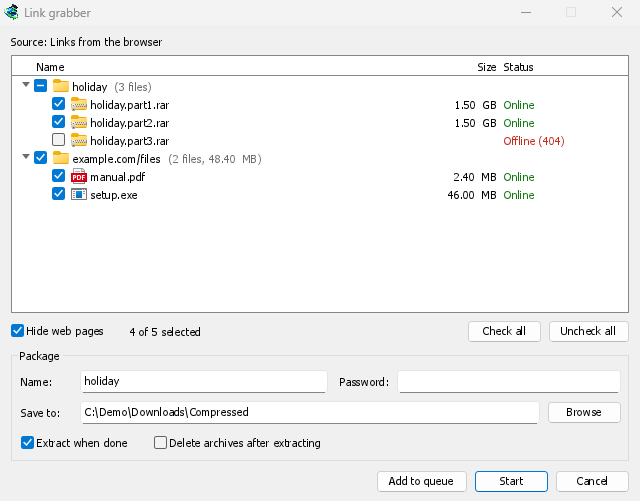
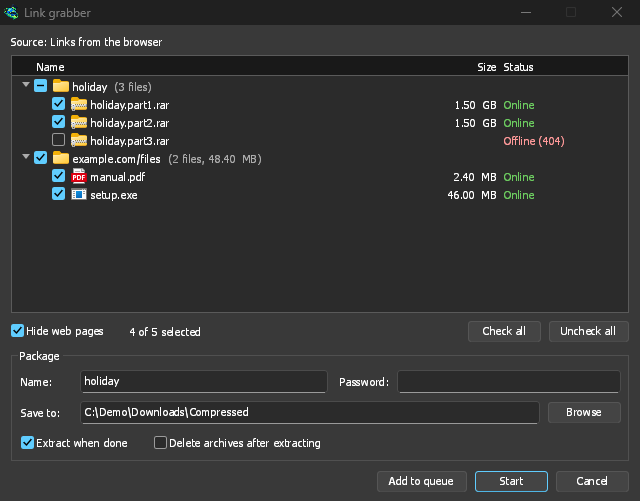
Um arquivo encriptado sem a sua palavra-passe abre a janela Palavra-passe do arquivo. Passe o rato sobre a transferência na lista para ler o que aconteceu: quantos ficheiros foram extraídos e para onde, ou porque não.
Gratuito, de código aberto, sem anúncios, sem período de avaliação.
Transferir Mister Download Manager