

Uitgepakt bij aankomst
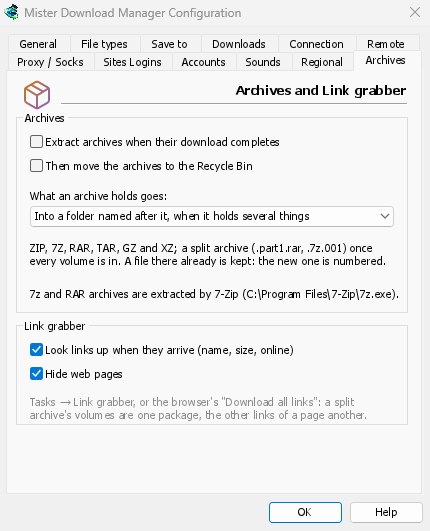
Vink Archieven uitpakken wanneer de download is voltooid aan in Opties → Archieven (dit staat standaard uit), en elk archief wordt uitgepakt zodra het binnen is. Of klik met de rechtermuisknop op een voltooid archief en kies Uitpakken. Een gesplitst archief, zoals movie.part1.rar en de delen erna, wordt één keer uitgepakt, wanneer het laatste volume arriveert.
De formaten die u tegenkomt
MDM pakt zelf ZIP-bestanden uit, ook AES-versleutelde en Deflate64-bestanden, TAR-, TAR.GZ- en TAR.XZ-archieven, en losse GZ- en XZ-bestanden.
7z- en RAR-archieven hebben 7-Zip nodig, een gratis programma. MDM gebruikt het wanneer het is geïnstalleerd, ook voor gesplitste en versleutelde archieven. Opties → Archieven geeft aan of het is gevonden; zo niet, dan meldt het venster 7-Zip nodig dit, met een knop 7-Zip downloaden. De eigen uitpakcode van RAR kan geen deel uitmaken van een gratis programma zoals MDM, daarom vraagt het 7-Zip.
Wees voorzichtig met uw schijf
De bestanden komen naast het archief, in een map die ernaar is genoemd wanneer het meerdere dingen bevat (of altijd, of nooit: u kiest in Opties). Een bestand dat er al is, wordt behouden en het nieuwe wordt genummerd: report (1).txt.
Een naam die buiten de map zou leiden, wordt weggelaten, evenals een link naar een andere locatie op de schijf. Een archief dat veel meer zou schrijven dan zijn grootte, of meer dan de schijf ruimte heeft, stopt voordat het vol is. Uitgepakte bestanden worden gemarkeerd als afkomstig van internet, net als het archief, dus Windows waarschuwt nog steeds voordat een programma ervan wordt uitgevoerd. Het archief zelf gaat alleen naar de Prullenbak (de Trash op macOS en Linux) als u daarom vraagt.
Pakketten die hun archieven kennen
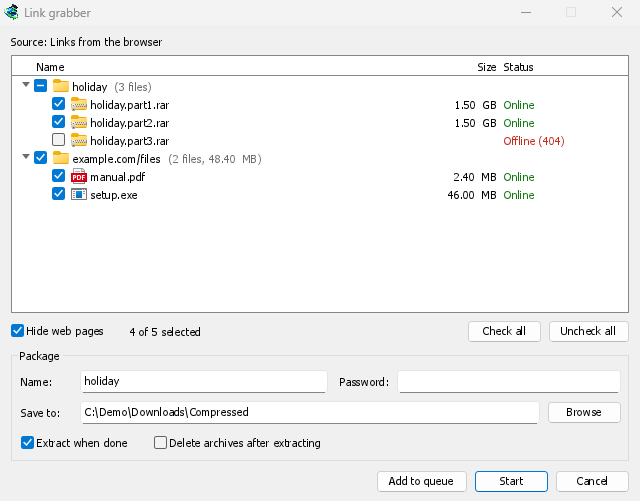
In Link grabber vormen de volumes van één archief één pakket. Elk pakket heeft zijn eigen map, het wachtwoord van de archieven, Uitpakken wanneer voltooid (automatisch aangevinkt wanneer het pakket een archief bevat) en Archieven verwijderen na uitpakken. Het wachtwoord wordt alleen in het geheugen bewaard, nooit naar de schijf geschreven.
Een versleuteld archief zonder wachtwoord opent het venster Archiefwachtwoord. Beweeg de muis over de download in de lijst om te lezen wat er is gebeurd: hoeveel bestanden zijn uitgepakt en waar, of waarom niet.
Gratis, open source, geen advertenties, geen proefversie.
Mister Download Manager downloaden