

Downloads die wachten op hun beurt
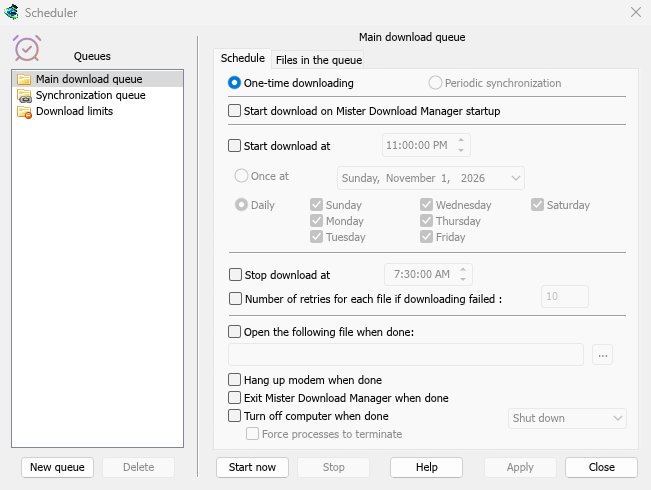
Een wachtrij is een lijst met downloads die na elkaar worden uitgevoerd, een paar tegelijk. Klik op Later downloaden in Bestandsinfo downloaden, of klik met de rechtermuisknop op downloads in de lijst en kies Toevoegen aan wachtrij. De kolom W markeert ze, en Wachtrijen in het categorievenster toont elke wachtrij afzonderlijk.
Een wachtrij voert standaard vier downloads tegelijk uit. Stel een ander aantal in op het tabblad Bestanden in de wachtrij, of 1 om ze één voor één op te halen. Een download die mislukt, wordt naar het einde verplaatst en 30 seconden later opnieuw geprobeerd. Naast de Hoofd-downloadwachtrij kunt u zoveel wachtrijen maken als u wilt.
Gestart en gestopt op tijd
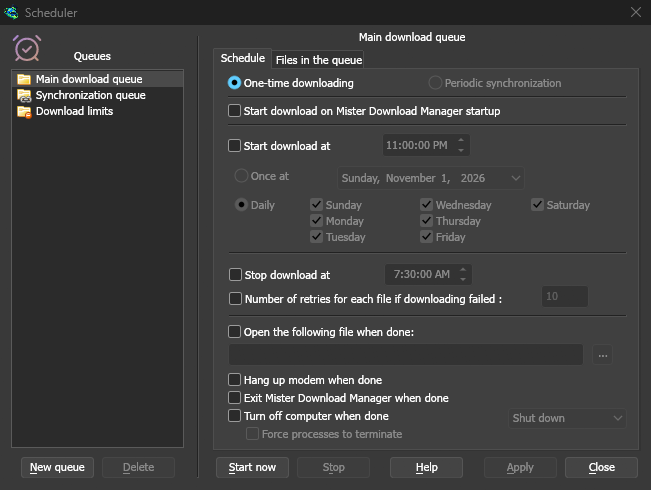
Vink op het tabblad Planning van een wachtrij Download starten om aan en kies een tijd, Eenmaal om op een datum of Dagelijks op de dagen die u aanvinkt. Download stoppen om stopt alles wat nog over is, bijvoorbeeld voor het werk in de ochtend. Een wachtrij kan ook starten wanneer MDM start.
MDM moet actief zijn om een planning te kunnen uitvoeren. Het hoofdscherm sluiten is prima: MDM blijft actief in het systeemvak.
Wanneer de wachtrij klaar is
MDM kan een bestand openen, zoals een geluid of een script, afsluiten, of de computer uitschakelen met Afsluiten, Slaapstand of Slaapstand inschakelen. Er volgt eerst een aftelling van 30 seconden, dus als u nog achter de computer zit, stopt Annuleren dit.
Gewekt voor de wachtrij
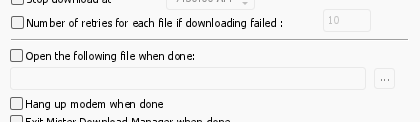
Vink De computer wekken om deze wachtrij uit te voeren aan en een slapende computer wordt een minuut voor de starttijd gewekt, zodat het netwerk weer actief is wanneer de wachtrij begint. De computer blijft wakker terwijl de wachtrij loopt; daarna zijn de eigen slaapinstellingen weer van toepassing. De regel onder de optie geeft aan wanneer de volgende wekactie is, of waarom die er niet kan zijn.
De computer moet in slaapstand zijn, niet afgesloten. Op Windows moet het energiebeheerschema wektimers toestaan: de Planner geeft aan wanneer dit niet het geval is, en Wijzigen opent de instelling. Op Linux staat een beheerder dit eenmalig toe. Op macOS kan alleen een beheerder een wekactie plannen, dus de optie is daar grijs. MDM vraagt nooit om een beheerderswachtwoord.
Onder een datalimiet
Downloadlimieten houdt een internetabonnement met datalimiet in de gaten: niet meer dan een ingesteld aantal megabytes per paar uur. Wanneer de limiet is bereikt, wachten downloads, en ze gaan vanzelf verder wanneer de periode voorbij is.
’s Nachts downloaden legt het stap voor stap uit.
Gratis, open source, geen advertenties, geen proefversie.
Mister Download Manager downloaden