

- Accueil
- Fonctionnalités
- Planificateur et files d’attente
Mettez en file d’attente aujourd’hui. Téléchargez cette nuit.
Placez les téléchargements dans une file d’attente et laissez le Planificateur les démarrer lorsque personne n’a besoin de la connexion. Une fois la file d’attente terminée, MDM peut se fermer ou éteindre l’ordinateur.
Téléchargements en attente
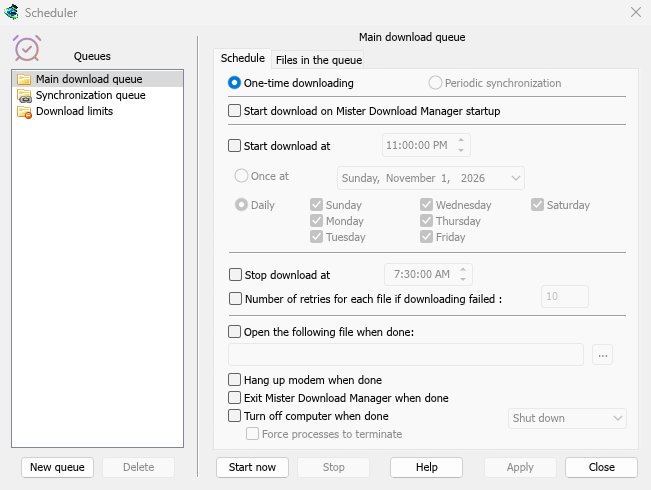
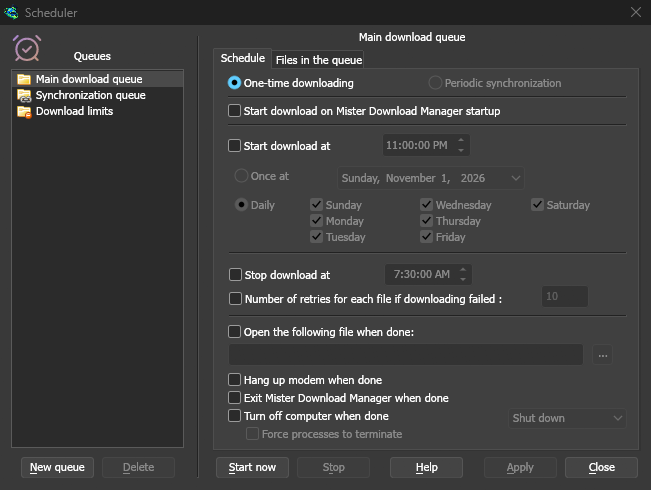
Une file d’attente est une liste de téléchargements qui s’exécutent dans l’ordre, quelques-uns à la fois. Cliquez sur Télécharger plus tard dans Informations sur le fichier à télécharger, ou faites un clic droit sur les téléchargements dans la liste et choisissez Ajouter à la file d’attente. La colonne Q les marque, et Files d’attente dans le panneau des catégories affiche chaque file d’attente séparément.
Une file d’attente exécute quatre téléchargements à la fois par défaut. Définissez un autre nombre dans son onglet Fichiers dans la file d’attente, ou 1 pour les récupérer un par un. Un téléchargement qui échoue est déplacé à la fin et est réessayé 30 secondes plus tard. En plus de la File d’attente de téléchargement principale, vous pouvez créer autant de files d’attente que vous le souhaitez.
Démarré et arrêté par l’horloge
Dans l’onglet Planification d’une file d’attente, cochez Démarrer le téléchargement à et choisissez une heure, Une fois à une date ou Quotidien les jours que vous cochez. Arrêter le téléchargement à interrompt ce qui reste, par exemple avant le travail le matin. Une file d’attente peut également démarrer chaque fois que MDM démarre.
MDM doit être en cours d’exécution pour qu’une planification se déclenche. Fermer la fenêtre principale ne pose pas de problème : MDM continue de fonctionner dans la zone de notification.
Une fois la file d’attente terminée
MDM peut ouvrir un fichier, comme un son ou un script, quitter, ou éteindre l’ordinateur avec Arrêter, Mettre en veille ou Mettre en veille prolongée. Un compte à rebours de 30 secondes précède, donc si vous êtes toujours devant l’ordinateur, Annuler l’arrête.
Réveil pour la file d’attente
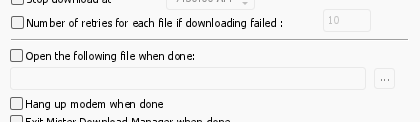
Cochez Réveiller l’ordinateur pour exécuter cette file d’attente et un ordinateur en veille est réveillé une minute avant l’heure de début, afin que le réseau soit rétabli lorsque la file d’attente commence. Il reste éveillé pendant l’exécution de la file d’attente ; ensuite, ses propres paramètres de veille s’appliquent à nouveau. La ligne sous l’option indique quand aura lieu le prochain réveil, ou pourquoi il ne peut pas y en avoir.
L’ordinateur doit être en veille, pas éteint. Sous Windows, le plan d’alimentation doit autoriser les minuteurs de réveil : le Planificateur indique quand ce n’est pas le cas, et Modifier ouvre le paramètre. Sous Linux, un administrateur l’autorise une fois. Sous macOS, seul un administrateur peut planifier un réveil, donc l’option est grisée. MDM ne demande jamais le mot de passe d’un administrateur.
Sous un plafond de données
Les Limites de téléchargement permettent de contrôler un forfait internet plafonné : pas plus d’un nombre défini de mégaoctets toutes les quelques heures. Lorsque la limite est atteinte, les téléchargements attendent, et ils reprennent d’eux-mêmes une fois la période terminée.
Télécharger la nuit explique la procédure étape par étape.
Gratuit, open source, sans publicité ni période d’essai.
Télécharger Mister Download Manager