

- Startseite
- Funktionen
- Planer und Warteschlangen
Heute einreihen. Heute Nacht herunterladen.
Reihen Sie Downloads in eine Warteschlange ein und lassen Sie den Planer sie starten, wenn niemand die Verbindung benötigt. Wenn die Warteschlange abgearbeitet ist, kann MDM beendet oder der Computer ausgeschaltet werden.
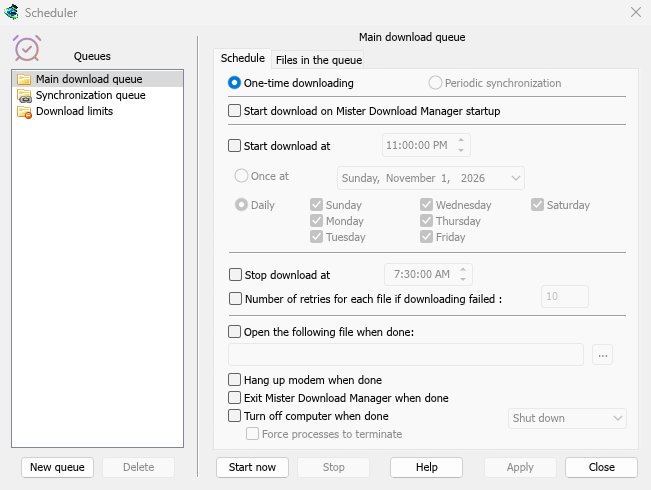
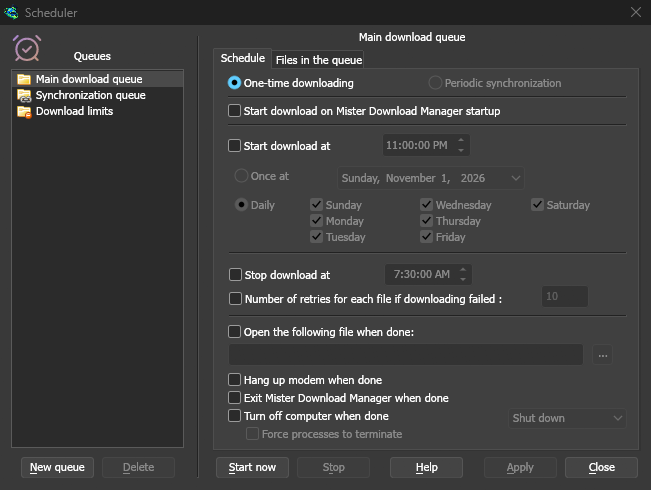
Downloads, die an der Reihe sind
Eine Warteschlange ist eine Liste von Downloads, die nacheinander, einige gleichzeitig, ausgeführt werden. Klicken Sie in Dateiinformationen herunterladen auf Später herunterladen oder klicken Sie mit der rechten Maustaste auf Downloads in der Liste und wählen Sie Zur Warteschlange hinzufügen. Die Spalte Q kennzeichnet sie, und Warteschlangen im Kategorienbereich zeigt jede Warteschlange einzeln an.
Eine Warteschlange führt standardmäßig vier Downloads gleichzeitig aus. Legen Sie eine andere Zahl auf der Registerkarte Dateien in der Warteschlange fest, oder 1, um sie einzeln abzurufen. Ein fehlgeschlagener Download wird ans Ende verschoben und 30 Sekunden später erneut versucht. Neben der Haupt-Downloadwarteschlange können Sie beliebig viele Warteschlangen erstellen.
Zeitgesteuert starten und stoppen
Aktivieren Sie auf der Registerkarte Zeitplan einer Warteschlange Download starten um und wählen Sie eine Uhrzeit, Einmal um ein Datum oder Täglich an den von Ihnen ausgewählten Tagen. Download beenden um hält alles Übrige an, zum Beispiel vor der Arbeit am Morgen. Eine Warteschlange kann auch jedes Mal starten, wenn MDM startet.
MDM muss ausgeführt werden, damit ein Zeitplan ausgelöst wird. Das Schließen des Hauptfensters ist in Ordnung: MDM läuft im Infobereich weiter.
Wenn die Warteschlange abgearbeitet ist
MDM kann eine Datei öffnen, z. B. einen Sound oder ein Skript, beendet werden oder den Computer mit Herunterfahren, Energie sparen oder In den Ruhezustand versetzen ausschalten. Zuerst erfolgt ein 30-sekündiger Countdown. Wenn Sie noch am Computer sind, stoppt Abbrechen ihn.
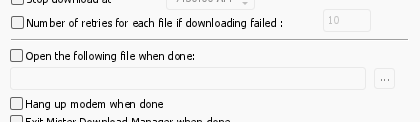
Für die Warteschlange geweckt
Aktivieren Sie Computer wecken, um diese Warteschlange auszuführen, und ein schlafender Computer wird eine Minute vor der Startzeit geweckt, sodass das Netzwerk wieder verfügbar ist, wenn die Warteschlange beginnt. Er bleibt wach, während die Warteschlange läuft; danach gelten wieder die eigenen Energieeinstellungen. Die Zeile unter der Option gibt an, wann der nächste Weckvorgang stattfindet oder warum keiner möglich ist.
Der Computer muss sich im Ruhezustand befinden, nicht heruntergefahren sein. Unter Windows muss der Energiesparplan Weck-Timer zulassen: Der Planer zeigt an, wenn dies nicht der Fall ist, und Ändern öffnet die Einstellung. Unter Linux erlaubt ein Administrator dies einmalig. Unter macOS kann nur ein Administrator einen Weckvorgang planen, daher ist die Option dort ausgegraut. MDM fragt niemals nach einem Administratorpasswort.
Unter einem Datenlimit
Download-Limits hält einen begrenzten Internet-Tarif in Schach: nicht mehr als eine festgelegte Anzahl von Megabyte alle paar Stunden. Wenn das Limit erreicht ist, warten Downloads, und sie werden von selbst fortgesetzt, wenn der Zeitraum abgelaufen ist.
Nächtlicher Download führt Schritt für Schritt durch.
Kostenlos, Open Source, keine Werbung, keine Testversion.
Mister Download Manager herunterladen