

順番を待つダウンロード
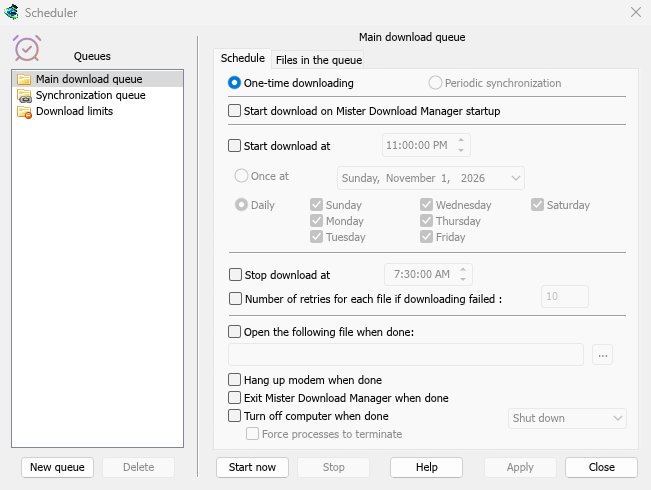
キューは、一度に数個ずつ順番に実行されるダウンロードのリストです。ダウンロード ファイル情報で後でダウンロードをクリックするか、リスト内のダウンロードを右クリックしてキューに追加を選択します。Q列にマークが付き、カテゴリ ペインのキューには各キューが個別に表示されます。
キューは既定で一度に 4 つのダウンロードを実行します。そのキュー内のファイルタブで別の数を設定するか、1 を設定して 1 つずつ取得します。メインのダウンロード キューの他に、好きなだけキューを作成できます。失敗したダウンロードは末尾に移動し、30 秒後に再試行されます。
時刻で開始および停止
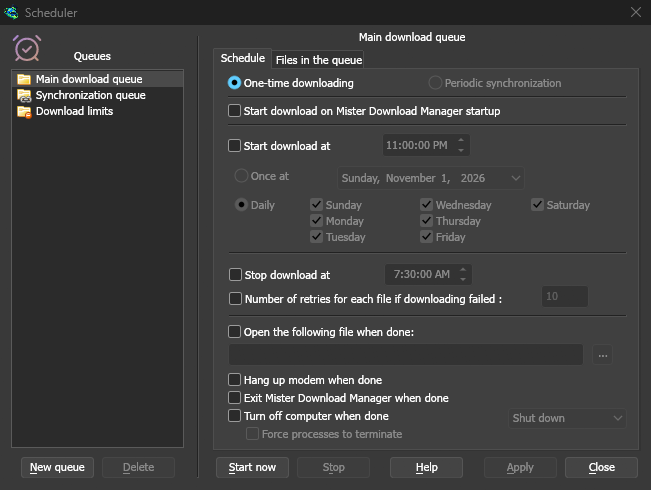
キューのスケジュールタブで、ダウンロード開始時刻をオンにして時刻を選択し、日付の一度だけ、またはチェックした曜日の毎日を選択します。ダウンロードを停止する時刻は、たとえば朝の仕事の前に残っているものをすべて停止します。キューは MDM の開始時にも開始できます。
スケジュールが実行されるには MDM が実行されている必要があります。メイン ウィンドウを閉じても問題ありません。MDM は通知領域で実行され続けます。
キューが完了したら
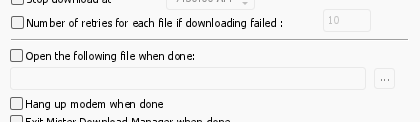
MDM は、サウンドやスクリプトなどのファイルを開いたり、終了したり、シャットダウン、スリープ、または休止状態にするでコンピューターの電源を切ったりできます。最初に 30 秒のカウントダウンがあり、まだコンピューターを使用している場合はキャンセルで停止できます。
キューのためにスリープ解除
このキューを実行するためにコンピューターをスリープ解除するをオンにすると、開始時刻の 1 分前にスリープ中のコンピューターがスリープ解除され、キューが開始されるときにネットワークが復旧します。キューの実行中はスリープ解除されたままになり、その後は独自の睡眠設定が再び適用されます。オプションの下の行には、次のスリープ解除の時刻、またはスリープ解除できない理由が示されます。
コンピューターはシャットダウンではなく、スリープ状態である必要があります。Windows では、電源プランでウェイク タイマーが許可されている必要があります。スケジューラは許可されていない場合にその旨を伝え、変更で設定を開きます。Linux では、管理者が一度許可します。macOS では、管理者のみがウェイクをスケジュールできるため、オプションはグレー表示されます。MDM は管理者のパスワードを要求することはありません。
データ上限の下で
ダウンロード制限は、上限のあるインターネット プランを管理します。数時間ごとに設定されたメガバイト数を超えません。制限に達するとダウンロードは待機し、期間が終了すると自動的に再開されます。
夜間ダウンロードで手順を追って説明します。
無料、オープンソース、広告なし、試用期間なし。
Mister Download Managerをダウンロード