

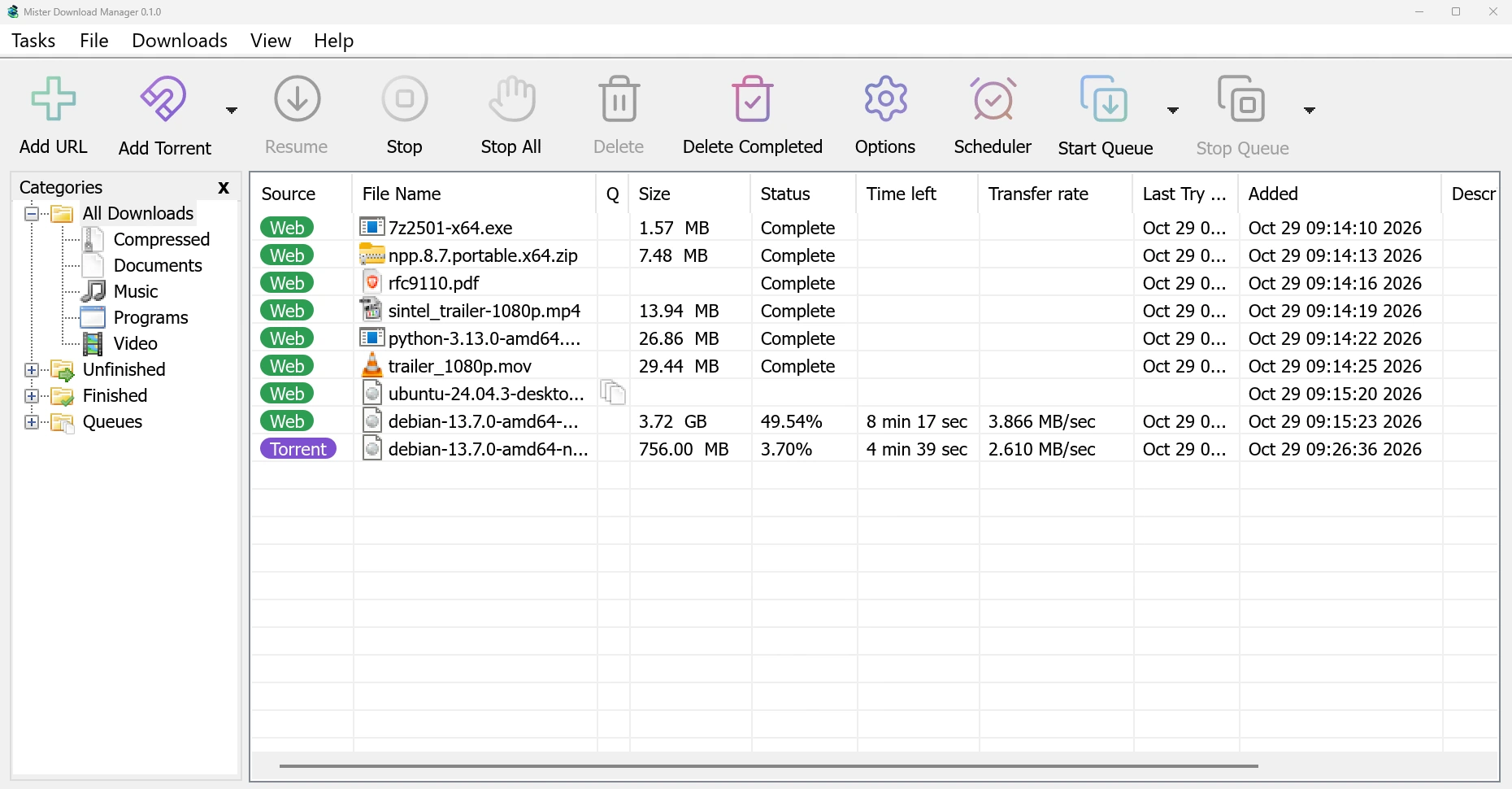
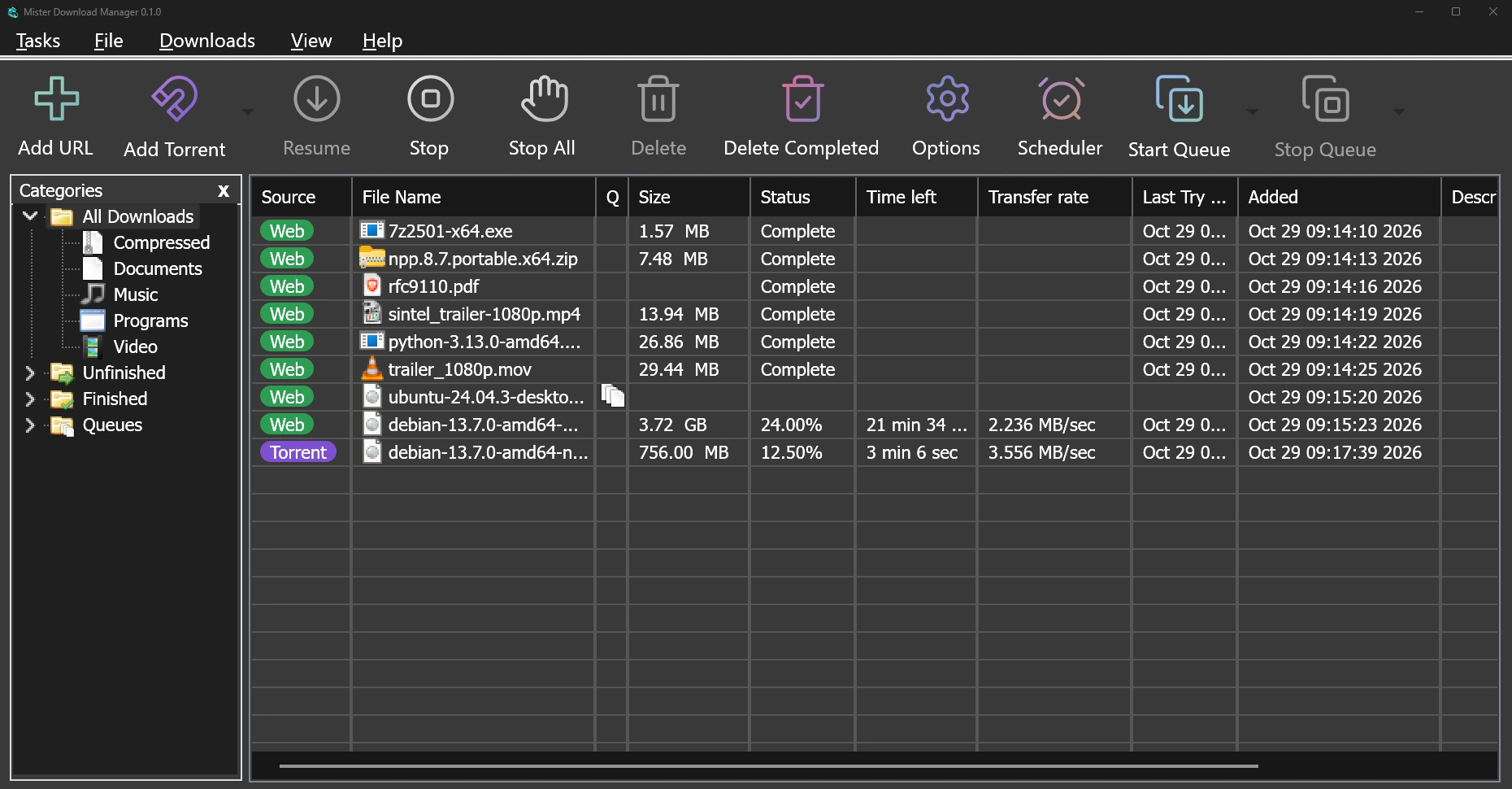
すべてのファイルがそれぞれのフォルダーへ
ダウンロードはファイルの種類によって、一般、圧縮、ドキュメント、音楽、プログラム、ビデオのいずれかのカテゴリに分類され、トレントはトレントに分類されます。各カテゴリにはダウンロード フォルダー内に専用のフォルダーがあるため、ユーザーが選択しなくても ZIP ファイルはDownloads\Compressedに、動画はDownloads\Videoに保存されます。
ダウンロード ファイル情報で別のフォルダーを選択すると、既定でそのフォルダーが以降のカテゴリ フォルダーになります。オプション → 保存先には、各カテゴリのファイルの種類とフォルダーがまとめて表示されます。
完了と未完了がひと目でわかる
左側のペインには 4 つのブランチがあります。すべてのダウンロードにはすべてのダウンロードが、未完了にはまだ完了していないものが、完了には完了したものが、それぞれカテゴリ別に表示されます。キューには各キューが一覧表示されます。上部のブランチには含まれるダウンロードの数が表示され、右クリック → 参照でカテゴリのフォルダーが開きます。
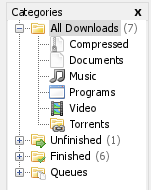
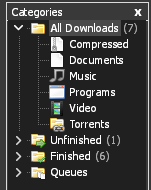
MDM は、前回終了したときと同じブランチが開かれ、同じカテゴリが表示された状態で起動します。表示 → カテゴリを非表示を選択すると、リストがウィンドウ全体に表示されます。
独自のカテゴリを作成する
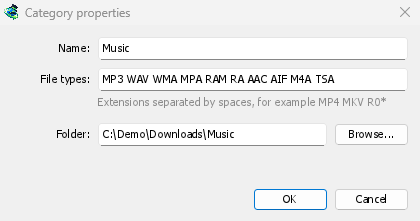
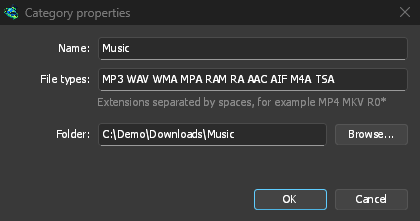
右クリック → カテゴリの追加で、たとえばEPUB MOBI用の書籍のように、収集するもののカテゴリを作成できます。名前、スペースで区切られたファイルの種類 (ワイルドカード*も使用可能)、およびフォルダーを指定します。後でプロパティで変更したり、削除で削除したりできます。ファイルは元の場所に残ります。
組み込みのカテゴリも自由に設定
圧縮、ドキュメント、音楽、プログラム、ビデオは、独自のカテゴリと同様に、名前の変更、別のファイル種類の割り当て、または削除が可能です。名前を変更したカテゴリはフォルダーを保持します。カテゴリを削除すると、そのダウンロードをどうするか尋ねられます。一般に移動するか、リストから削除するかを選択します。どちらの場合もファイルは元の場所に残ります。
気が変わりましたか?オプション → 保存先 → 組み込みのカテゴリを復元を選択すると、組み込みのカテゴリが元の状態に戻り、独自のカテゴリはそのまま残ります。一般とトレントは、引き続きフォルダーのみを変更できます。
無料、オープンソース、広告なし、試用期間なし。
Mister Download Managerをダウンロード