

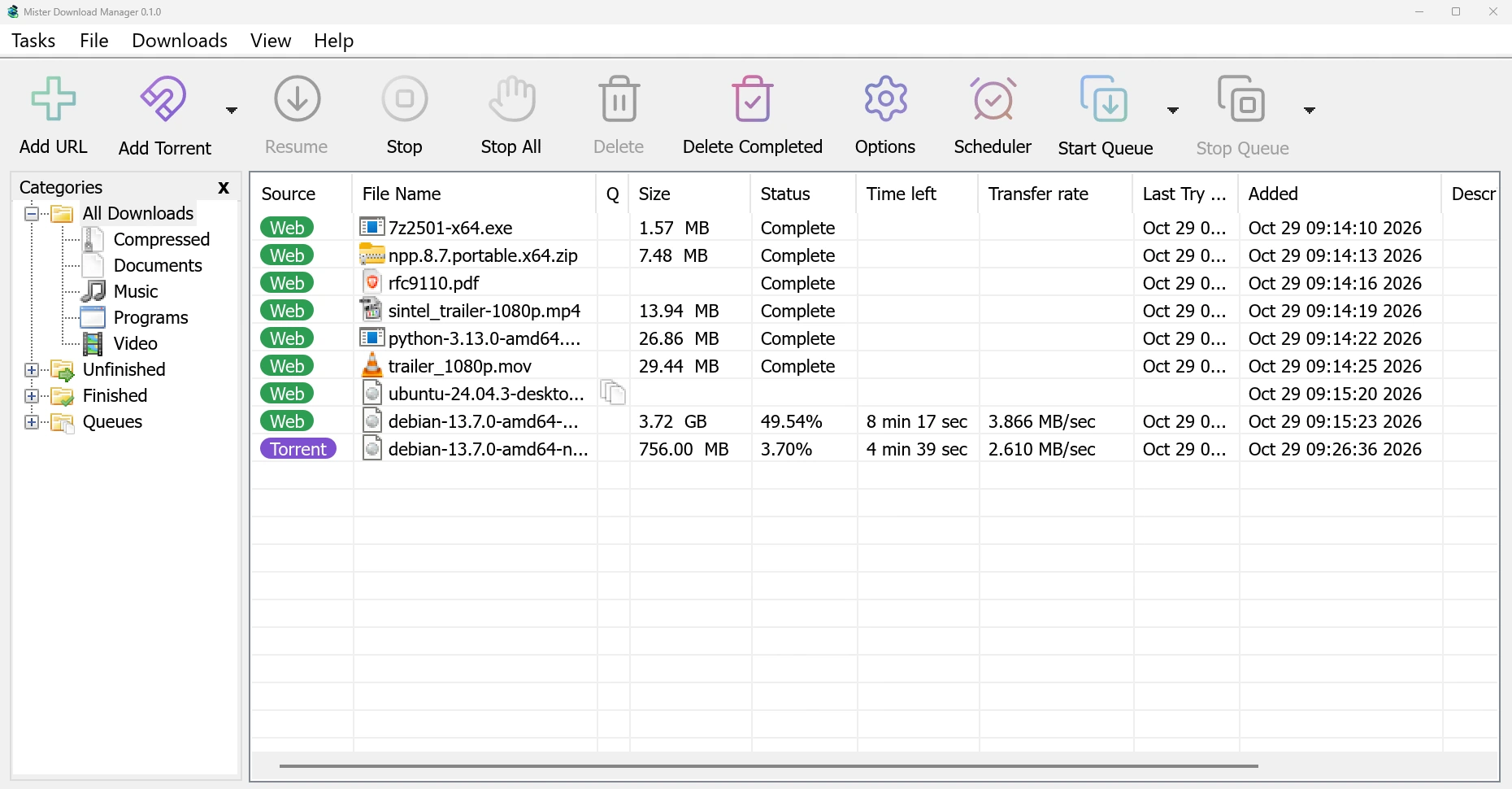
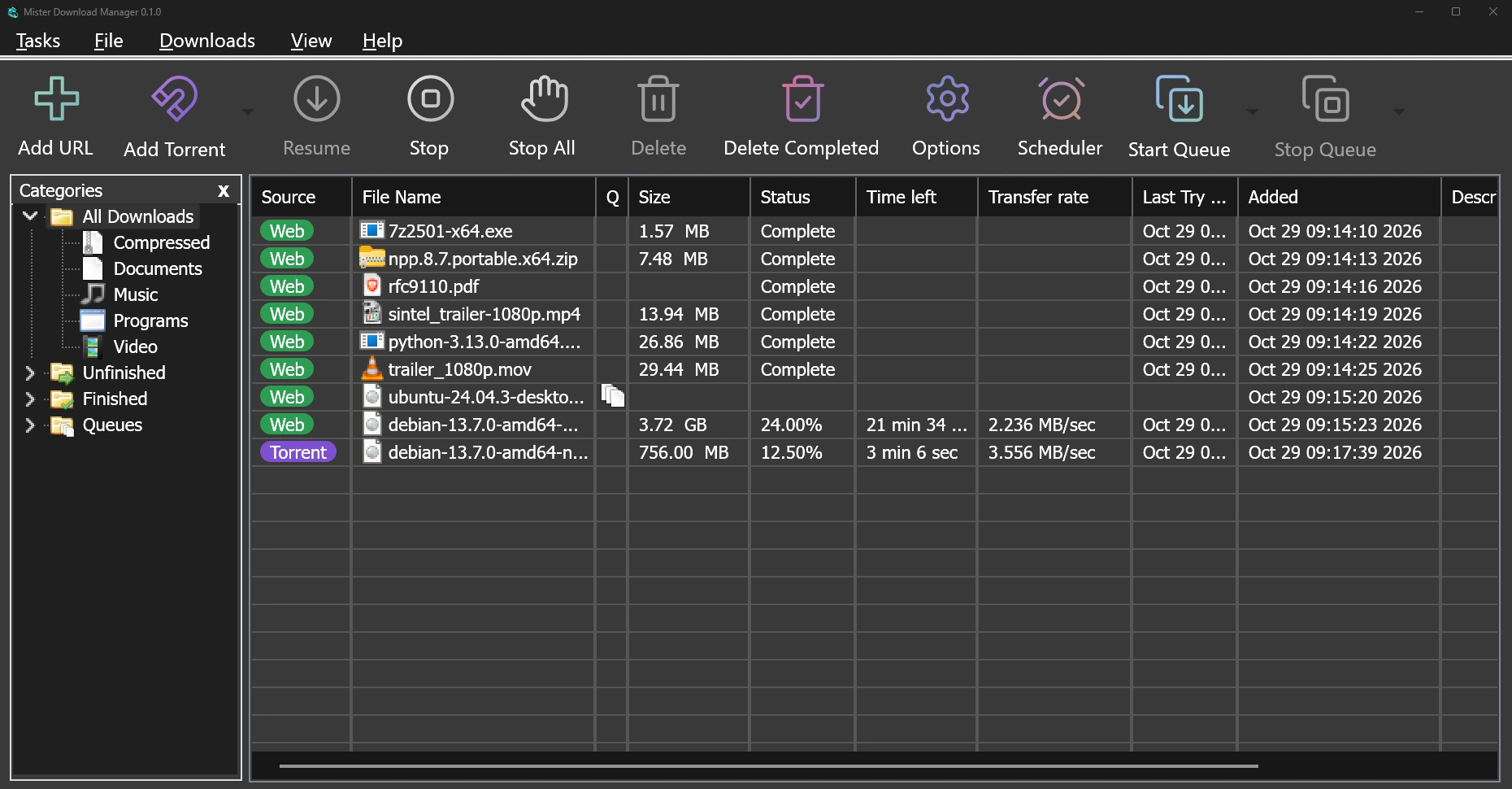
모든 파일이 해당 폴더를 찾습니다
다운로드는 파일 형식에 따라 일반, 압축됨, 문서, 음악, 프로그램, 비디오 범주로 분류되며, 토렌트는 토렌트 범주로 분류됩니다. 각 범주는 다운로드 폴더 안에 자체 폴더를 가지므로, 사용자가 선택하지 않아도 ZIP 파일은 Downloads\Compressed에, 영화는 Downloads\Video에 저장됩니다.
파일 정보 다운로드에서 다른 폴더를 선택하면 기본적으로 해당 폴더가 이후부터 해당 범주의 폴더가 됩니다. 옵션 → 저장 위치에서 각 범주의 파일 형식과 폴더를 한곳에서 확인할 수 있습니다.
완료 및 미완료 항목을 한눈에 확인
왼쪽 창에는 네 가지 분류가 있습니다. 모든 다운로드에는 모든 항목이, 미완료에는 아직 완료되지 않은 항목이, 완료됨에는 완료된 항목이 각 범주별로 표시됩니다. 대기열에는 각 대기열이 나열됩니다. 상위 분류에는 포함된 다운로드 수가 표시되며, 마우스 오른쪽 버튼 클릭 → 찾아보기를 통해 범주 폴더를 열 수 있습니다.
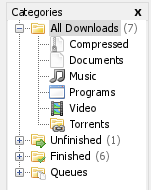
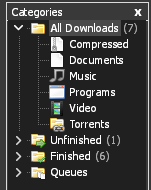
MDM은 사용자가 종료한 상태 그대로, 열려 있던 분류와 표시되던 범주를 유지한 채로 다시 열립니다. 보기 → 범주 숨기기를 선택하면 목록이 전체 창을 차지합니다.
나만의 범주 만들기
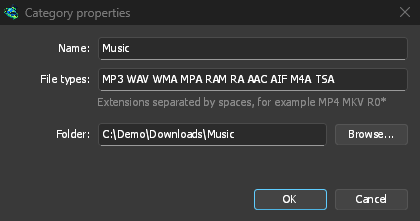
마우스 오른쪽 버튼 클릭 → 범주 추가를 통해 수집하는 항목(예: 도서 for EPUB MOBI)에 대한 범주를 만들 수 있습니다. 이름, 공백으로 구분된 파일 형식(* 허용) 및 폴더를 지정합니다. 나중에 속성으로 변경하거나 삭제로 제거할 수 있습니다. 파일은 원래 위치에 유지됩니다.
기본 제공 범주도 사용자 소유입니다
압축됨, 문서, 음악, 프로그램, 비디오 범주는 사용자 지정 범주처럼 이름을 바꾸거나, 다른 파일 형식을 지정하거나, 삭제할 수 있습니다. 이름이 변경된 범주는 해당 폴더를 유지합니다. 범주를 삭제하면 해당 다운로드 파일을 일반으로 이동할지, 목록에서 제거할지 묻습니다. 어느 경우든 파일은 원래 위치에 유지됩니다.
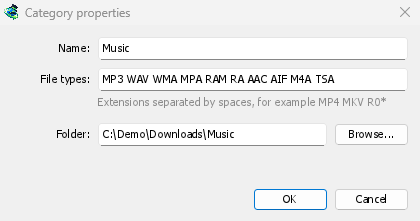
마음이 바뀌었습니까? 옵션 → 저장 위치 → 기본 제공 범주 복원을 선택하면 기본 범주가 원래대로 돌아오고, 사용자 지정 범주는 그대로 유지됩니다. 일반 및 토렌트 범주는 폴더만 변경할 수 있습니다.
무료, 오픈 소스, 광고 없음, 평가판 없음.
Mister Download Manager 다운로드