

- Startseite
- Funktionen
- Kategorien
Jede Datei in ihrem Ordner, ohne Nachfrage.
MDM ordnet jeden Download nach seinem Typ ein, Musik zu Musik und Programme zu Programmen, jede Kategorie in einen eigenen Ordner. Der linke Bereich zeigt alle Downloads an, ob abgeschlossen oder nicht.
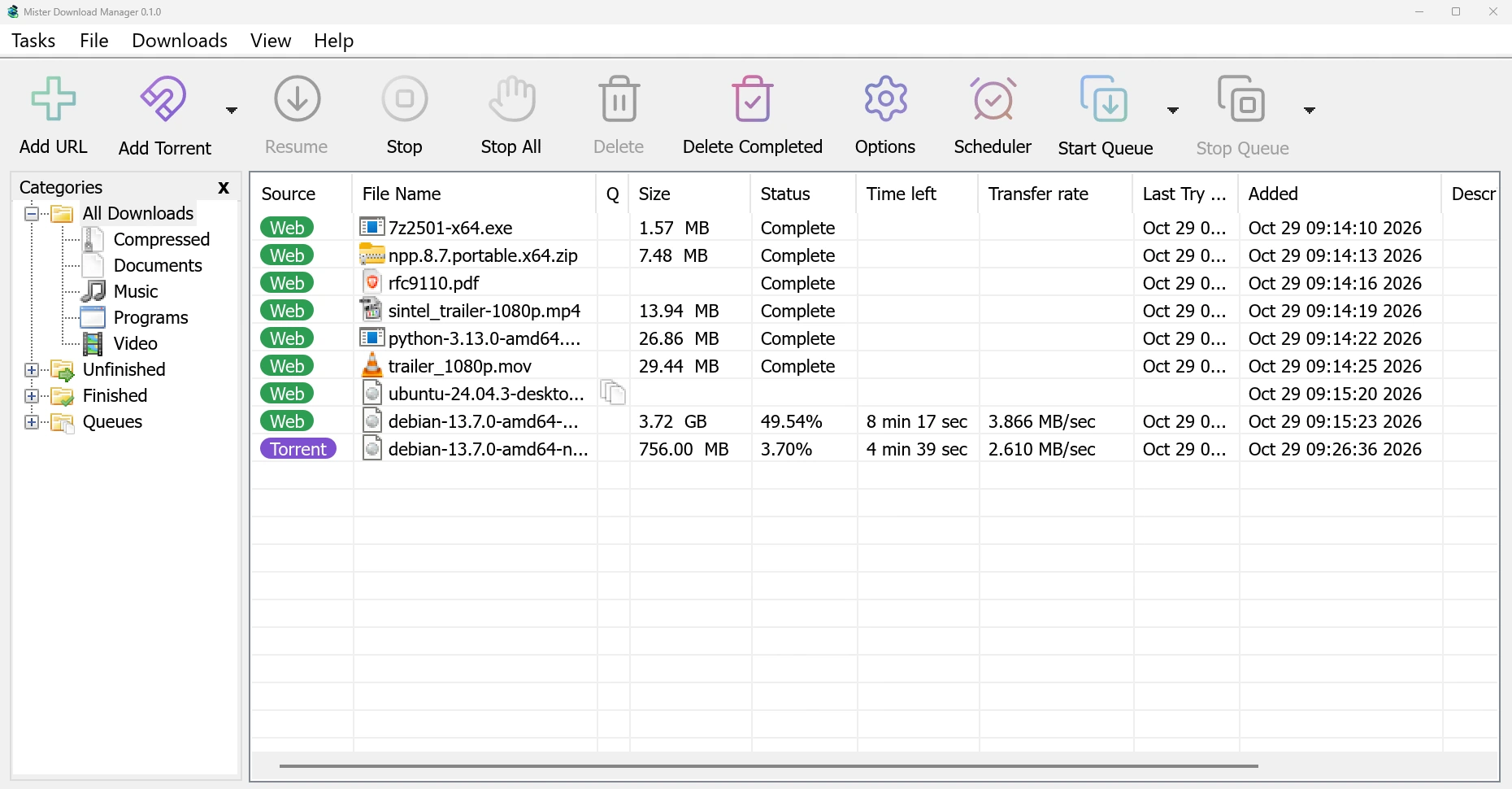
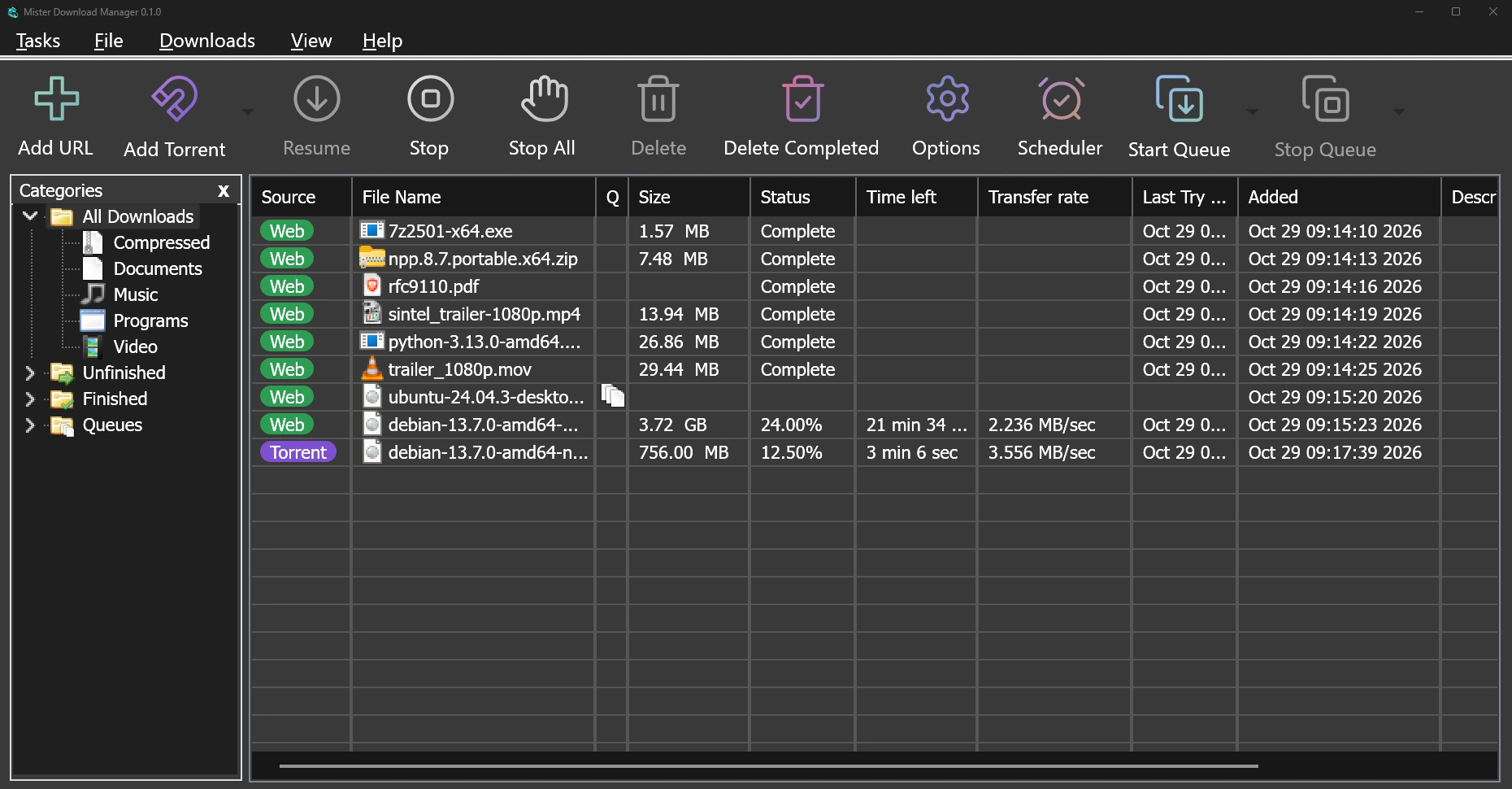
Jede Datei findet ihren Ordner
Ein Download fällt nach seinem Dateityp in eine Kategorie: Allgemein, Komprimiert, Dokumente, Musik, Programme oder Video, und Torrents in Torrents. Jede Kategorie hat einen eigenen Ordner in Ihrem Downloads-Ordner, sodass eine ZIP-Datei in Downloads\Compressed und ein Film in Downloads\Video landet, ohne dass Sie etwas auswählen müssen.
Wählen Sie einen anderen Ordner in Dateiinformationen herunterladen und dieser wird standardmäßig zum Ordner der Kategorie. Optionen → Speichern in zeigt die Dateitypen und den Ordner jeder Kategorie an einem Ort.
Abgeschlossen und unvollständig, auf einen Blick
Der linke Bereich hat vier Zweige. Alle Downloads enthält alles, Unvollständig das, was noch nicht abgeschlossen ist, und Abgeschlossen das, was fertig ist, jeweils nach Kategorie. Warteschlangen listet jede Warteschlange auf. Die oberen Zweige zeigen an, wie viele Downloads sie enthalten, und Rechtsklick → Durchsuchen öffnet den Ordner einer Kategorie.
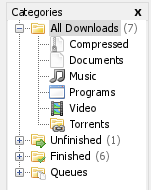
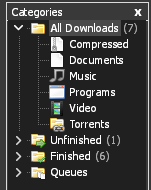
MDM öffnet sich dort, wo Sie es verlassen haben, mit denselben geöffneten Zweigen und derselben angezeigten Kategorie. Ansicht → Kategorien ausblenden gibt der Liste das gesamte Fenster.
Eigene Kategorien erstellen
Rechtsklick → Kategorie hinzufügen erstellt eine für das, was Sie sammeln, zum Beispiel Bücher für EPUB MOBI: einen Namen, die durch Leerzeichen getrennten Dateitypen (* erlaubt) und einen Ordner. Ändern Sie sie später mit Eigenschaften oder entfernen Sie sie mit Löschen. Die Dateien bleiben dort, wo sie sind.
Die integrierten Kategorien gehören auch Ihnen
Komprimiert, Dokumente, Musik, Programme und Video können wie Ihre eigenen umbenannt, mit anderen Dateitypen versehen oder gelöscht werden. Eine umbenannte Kategorie behält ihren Ordner. Beim Löschen wird gefragt, was mit den Downloads geschehen soll: Verschieben Sie sie nach Allgemein oder entfernen Sie sie aus der Liste. Ihre Dateien bleiben in jedem Fall erhalten.
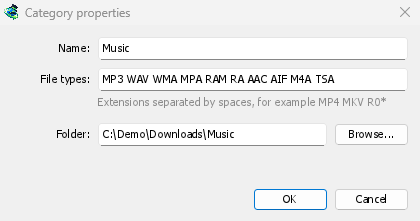
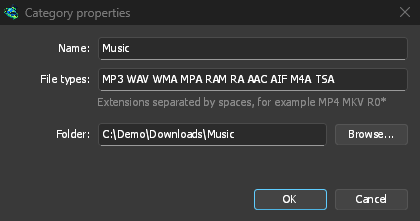
Haben Sie Ihre Meinung geändert? Optionen → Speichern in → Integrierte Kategorien wiederherstellen stellt sie so wieder her, wie sie waren, und lässt Ihre eigenen Kategorien unberührt. Allgemein und Torrents ändern weiterhin nur ihren Ordner.
Kostenlos, Open Source, keine Werbung, keine Testversion.
Mister Download Manager herunterladen