

- Startseite
- Funktionen
- Geschwindigkeitsbegrenzer
Schnelle Downloads, die Platz für andere lassen.
Ein Download-Manager kann Ihre gesamte Verbindung auslasten. Der Geschwindigkeitsbegrenzer drosselt MDM, damit Surfen, Videoanrufe und Spiele flüssig bleiben, und kann ihm wieder volle Geschwindigkeit geben, während Sie nicht am Computer sind.
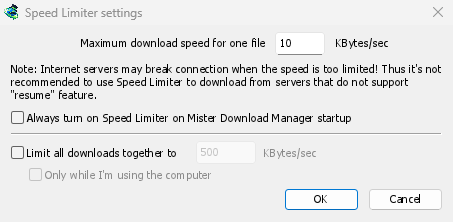
Eine Begrenzung für alle Downloads in MDM
Wählen Sie unter Downloads → Geschwindigkeitsbegrenzer → Einstellungen... die Option Alle Downloads zusammen begrenzen auf und geben Sie eine Geschwindigkeit in KByte/Sek ein. Egal wie viele Dateien heruntergeladen werden, zusammen bleiben sie unter diesem Wert. Es funktioniert von selbst: Es muss nichts weiter aktiviert werden. Etwa zwei Drittel der Geschwindigkeit Ihrer Verbindung ist ein guter Anfang.
Aktivieren Sie Nur wenn ich den Computer benutze, und die Begrenzung gilt nur, während Sie Maus oder Tastatur verwenden. Nach einer Minute ohne Eingabe kehrt MDM zur vollen Geschwindigkeit zurück.
Ein Limit pro Datei oder für einen Download
Maximale Download-Geschwindigkeit für eine Datei hält jeden Download auf der gleichen Geschwindigkeit. Stellen Sie dies zuerst ein, da es bei sehr langsamen 10 KByte/Sek beginnt, und wählen Sie dann Downloads → Geschwindigkeitsbegrenzer → Aktivieren. Deaktivieren gibt die volle Geschwindigkeit zurück, und Geschwindigkeitsbegrenzer beim Start von Mister Download Manager immer aktivieren hält ihn von Anfang an aktiv.
Um einen einzelnen Download zu verlangsamen, öffnen Sie dessen Fortschrittsfenster und den Tab Geschwindigkeitsbegrenzer. Das neue Limit wird sofort angewendet, und die anderen Downloads behalten ihre Geschwindigkeit. Mit Speed Limiter-Einstellungen für diese Datei beim Stoppen/Fortsetzen des Downloads merken wird das Limit wiederhergestellt, wenn Sie die Datei fortsetzen, auch nach einem Neustart von MDM.
Einige Server trennen die Verbindung, wenn die Geschwindigkeit sehr niedrig ist. Vermeiden Sie ein zu enges Limit für einen Server, der nicht fortgesetzt werden kann: Das Fortschrittsfenster zeigt für diese Fortsetzungsfähigkeit: Nein an.
Torrents teilen sich die Begrenzung fair auf
Jeder Torrent erhält ein eigenes Limit, wie jeder andere Download auch, und ein gespeichertes Limit wird beim Fortsetzen erneut angewendet. Unter Alle Downloads zusammen begrenzen auf teilen sich Torrents und andere Downloads die Begrenzung: Jede Seite erhält mindestens die Hälfte und mehr, wenn die andere Seite weniger benötigt. Ein Torrent kann nicht unter 16 KByte/Sek gehalten werden, da ein niedrigeres Limit dazu führte, dass Torrents ihre Peers verloren und stockten.
Begrenzt nach Daten, nicht nach Geschwindigkeit
Bei einem Internettarif mit Datenlimit ist die Menge wichtiger als die Geschwindigkeit. Die Download-Limits des Zeitplaners stoppen MDM nach einer festgelegten Anzahl von Megabytes alle paar Stunden und lassen es weiterlaufen, wenn der Zeitraum vorbei ist: siehe Planer und Warteschlangen.
Einen Teil der Geschwindigkeit für alles andere behalten führt Schritt für Schritt durch die Einstellungen.
Kostenlos, Open Source, keine Werbung, keine Testversion.
Mister Download Manager herunterladen