

MDM-এর সবকিছুর জন্য একটি সীমা
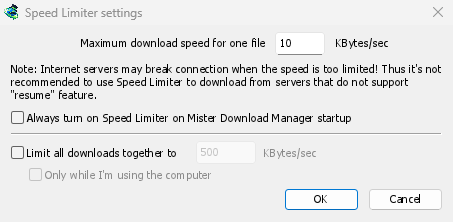
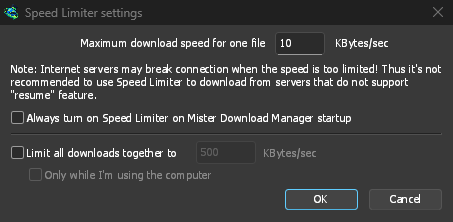
ডাউনলোডগুলি → স্পিড লিমিটার → সেটিংস...-এ, একসাথে সব ডাউনলোড সীমিত করুন টিক দিন এবং কিলোবাইট/সেকেন্ডে একটি গতি টাইপ করুন। যতগুলি ফাইল ডাউনলোড হচ্ছে, সেগুলি একসাথে এর নিচে থাকবে। এটি নিজে থেকেই কাজ করে: চালু করার জন্য আর কিছু নেই। আপনার সংযোগের গতির প্রায় দুই-তৃতীয়াংশ একটি ভালো শুরু।
শুধুমাত্র যখন আমি কম্পিউটার ব্যবহার করছি টিক দিন এবং এই সীমাটি শুধুমাত্র তখনই প্রযোজ্য হবে যখন আপনি মাউস বা কীবোর্ড ব্যবহার করবেন। এক মিনিট ইনপুট ছাড়া থাকার পর, MDM আবার সম্পূর্ণ গতিতে ফিরে যাবে।
প্রতি ফাইল বা একটি ডাউনলোডের জন্য একটি সীমা
একটি ফাইলের জন্য সর্বোচ্চ ডাউনলোড গতি প্রতিটি ডাউনলোডকে একই গতিতে রাখে। এটি প্রথমে সেট করুন, কারণ এটি খুব ধীর গতিতে 10 কিলোবাইট/সেকেন্ডে শুরু হয়, তারপর ডাউনলোডগুলি → স্পিড লিমিটার → চালু করুন নির্বাচন করুন। বন্ধ করুন সম্পূর্ণ গতি ফিরিয়ে দেয় এবং Mister Download Manager চালু হলে সর্বদা স্পিড লিমিটার চালু করুন এটি শুরু থেকেই চালু রাখে।
একটি একক ডাউনলোড ধীর করতে, এর অগ্রগতি উইন্ডো এবং স্পিড লিমিটার ট্যাব খুলুন। নতুন সীমা অবিলম্বে প্রযোজ্য হয় এবং অন্যান্য ডাউনলোডগুলি তাদের গতি বজায় রাখে। ডাউনলোড বন্ধ/পুনরায় শুরু করার সময় এই ফাইলের জন্য স্পিড লিমিটার সেটিংস মনে রাখুন বিকল্পটি চালু থাকলে, MDM পুনরায় চালু করার পরেও ফাইলটি পুনরায় শুরু করলে সীমাটি ফিরে আসে।
কিছু সার্ভার গতি খুব কম হলে সংযোগ বিচ্ছিন্ন করে দেয়। এমন সার্ভারের জন্য কঠোর সীমা এড়িয়ে চলুন যা পুনরায় শুরু করতে পারে না: অগ্রগতি উইন্ডো সেগুলির জন্য পুনরায় শুরু করার ক্ষমতা: না দেখায়।
টরেন্টগুলি ন্যায্যভাবে সীমা ভাগ করে
প্রতিটি টরেন্ট তার নিজস্ব একটি সীমা পায়, অন্য যেকোনো ডাউনলোডের মতো, এবং একটি মনে রাখা সীমা পুনরায় শুরু হলে আবার প্রযোজ্য হয়। একসাথে সব ডাউনলোড সীমিত করুন-এর অধীনে, টরেন্ট এবং অন্যান্য ডাউনলোডগুলি সীমা ভাগ করে: প্রতিটি পক্ষ অন্তত অর্ধেক পায়, এবং অন্য পক্ষের কম প্রয়োজন হলে আরও বেশি পায়। একটি টরেন্ট 16 কিলোবাইট/সেকেন্ডের নিচে রাখা যায় না, কারণ একটি নিম্ন সীমা টরেন্টগুলিকে তাদের পিয়ারদের বাদ দিতে এবং আটকে যেতে বাধ্য করে।
গতির দ্বারা নয়, ডেটা দ্বারা সীমিত
ডেটা সীমা সহ একটি ইন্টারনেট প্ল্যানে, গতির চেয়ে পরিমাণ বেশি গুরুত্বপূর্ণ। শিডিউলারের ডাউনলোড সীমা প্রতি কয়েক ঘণ্টায় একটি নির্দিষ্ট সংখ্যক মেগাবাইটের পরে MDM-কে থামিয়ে দেয় এবং সময়কাল শেষ হলে এটি চালিয়ে যেতে দেয়: শিডিউলার ও কিউ দেখুন।
অন্য সবকিছুর জন্য কিছু গতি রাখুন সেটিংসগুলি ধাপে ধাপে দেখায়।
বিনামূল্যে, ওপেন সোর্স, কোনো বিজ্ঞাপন নেই, কোনো ট্রায়াল নেই।
Mister Download Manager ডাউনলোড করুন