

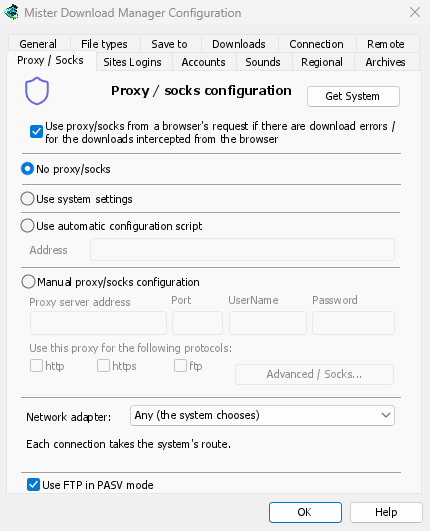
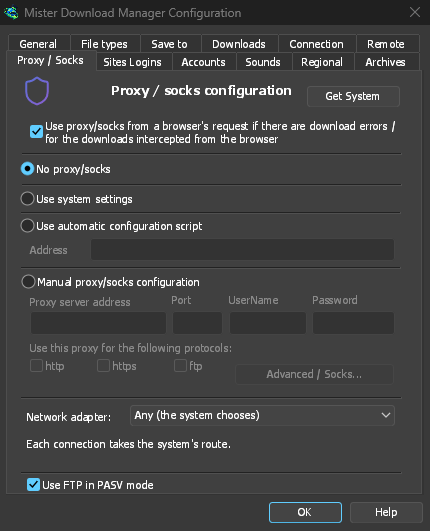
您已使用的代理
无代理/SOCKS 表示直接连接,这是默认设置。使用系统设置 采用 Windows 中设置的代理。手动代理/SOCKS 配置 允许您输入代理地址和端口,如果需要,还可以输入用户名和密码,以及适用的协议。SOCKS 代理的格式为 socks5://host。从系统获取 会从 Windows 设置中填充这些字段,以便您在此基础上进行调整。
如果您的网络提供代理自动配置 (PAC) 脚本,请在使用自动配置脚本下输入其地址或选择文件。MDM 会像浏览器一样获取该脚本,并询问每个下载应通过哪种方式进行(PROXY、SOCKS 或 DIRECT)。在脚本被获取之前,或者如果无法获取,MDM 将使用系统设置。
FTP 永远不会通过代理,因此代理的 ftp 复选框保持灰色。
遵循浏览器的 VPN 扩展
启用使用浏览器请求中的代理/SOCKS(默认开启)后,MDM 从浏览器接管的下载将通过浏览器为其使用的代理进行:可以是 VPN 或代理扩展的代理、浏览器自己的手动代理,或其自动配置脚本。这样,受 VPN 国家/地区限制的内容也能正常工作。在 Firefox 中,请在扩展程序的弹出窗口中开启通过此浏览器的代理或 VPN 扩展发送下载。Chrome、Edge、Brave、Opera 和 Vivaldi 尚无法移交代理:请在 MDM 中设置相同的代理。需要 VPN 扩展自身登录凭据的代理无法共享,下载会显示相关信息,而不是在没有代理的情况下进行。
代理密码会移动到系统的密钥链中:Windows 凭据管理器、Linux 上的密钥环或 macOS 密钥链。
选择名称解析器
选项 → 连接 → DNS 用于选择谁将下载、FTP、MDM 自身的下载和更新检查的名称解析为地址:系统默认、Cloudflare、Google、Quad9、AdGuard、带有您的配置 ID 的 NextDNS,或您自己的 DNS。解析请求通过 HTTPS(默认)或 TLS 发送,因此途中的任何人都无法看到或更改您查询的名称,也可以直接通过 TCP 发送。测试 显示响应所需的时间。
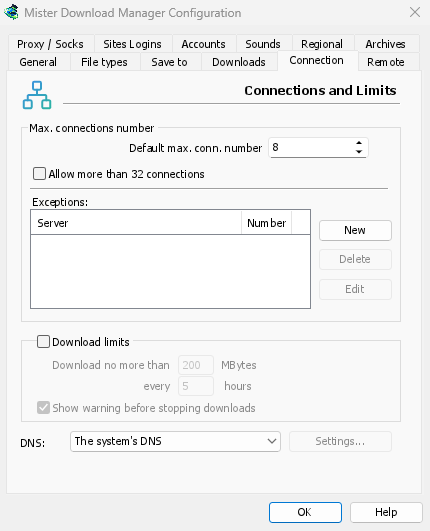
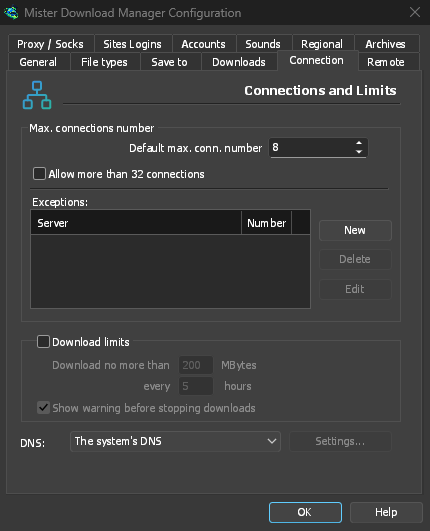
如果无法访问 DNS,下载将停止并显示相关消息,除非您允许回退到系统 DNS。您的 hosts 文件和本地名称仍使用系统 DNS,视频页面和种子追踪器也仍使用系统 DNS。命令行中的 get 接受 --dns。
一个适配器用于所有连接
要通过一个适配器保持与 VPN 的所有连接,并在连接断开时启用终止开关,请参阅网络适配器。
免费、开源、无广告、无试用版。
下载 Mister Download Manager