

既に使用しているプロキシ
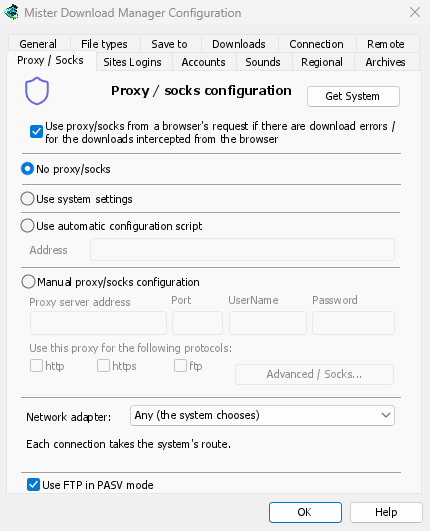
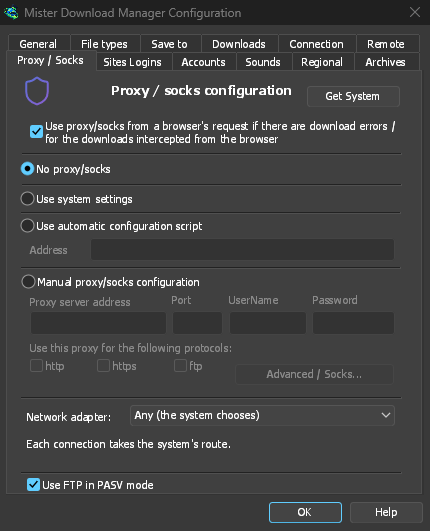
プロキシ/SOCKS なしは直接接続します (既定)。システム設定を使用するは Windows で設定されたプロキシを使用します。プロキシ/SOCKS の手動設定は、プロキシのアドレスとポート、必要に応じてユーザー名とパスワード、および対象プロトコルを使用します。SOCKS プロキシはsocks5://hostとして記述します。システムを取得は、Windows の設定からフィールドに入力し、そこから調整します。
ネットワークがプロキシ自動構成 (PAC) スクリプトを提供している場合は、自動構成スクリプトを使用するでそのアドレスを入力するか、ファイルを選択します。MDM はそれを取得し、ブラウザーと同様に、各ダウンロードがどの経路 (PROXY、SOCKS、またはDIRECT) を通るかを問い合わせます。取得されるまで、または取得できない場合は、MDM はシステムのプロキシ設定を使用します。
FTP はプロキシを通過しないため、プロキシのftpボックスはグレー表示のままになります。
ブラウザーの VPN 拡張機能に従う
ブラウザーのリクエストからプロキシ/SOCKS を使用する (既定でオン) を有効にすると、MDM がブラウザーから取得したダウンロードは、ブラウザーがそのダウンロードに使用したプロキシ (VPN またはプロキシ拡張機能、ブラウザー独自の手動プロキシ、または自動構成スクリプト) を経由します。VPN の国に限定されたコンテンツは引き続き機能します。Firefox では、拡張機能のポップアップでこのブラウザーのプロキシまたは VPN 拡張機能経由でダウンロードを送信するをオンにします。Chrome、Edge、Brave、Opera、Vivaldi はまだプロキシを引き渡すことができません。MDM で同じプロキシを設定してください。VPN 拡張機能独自のログインが必要なプロキシは共有できず、その場合はダウンロードが停止し、その旨が表示されます。
プロキシのパスワードはシステムのキーチェーンに移動します。Windows Credential Manager、Linux のキーリング、macOS のキーチェーンです。
名前解決の選択
オプション → 接続 → DNSは、ダウンロード、FTP、MDM 自身のダウンロード、および更新チェックのために名前をアドレスに変換するものを選択します。システムの DNS (既定)、Cloudflare、Google、Quad9、AdGuard、構成 ID を持つ NextDNS、または独自の DNS です。これは HTTPS (既定) または TLS 経由で要求されるため、途中の誰もあなたが検索する名前を見たり変更したりすることはできません。または、TCP 経由で直接要求されます。テストは応答にかかる時間を示します。
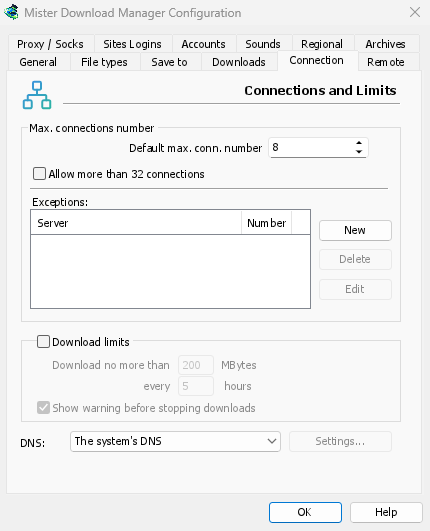
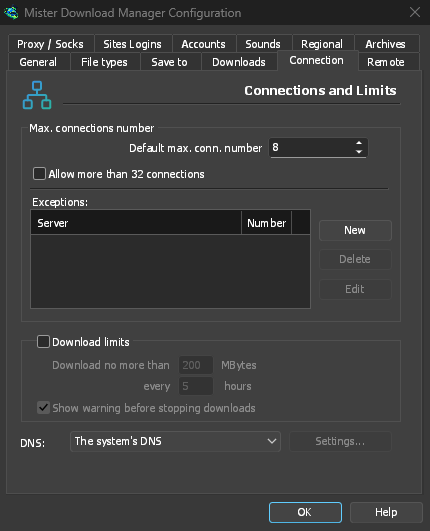
DNS に到達できない場合、システムの DNS へのフォールバックを許可しない限り、ダウンロードは停止し、その旨のメッセージが表示されます。ホスト ファイルとローカル名はシステムの DNS に残り、ビデオ ページとトレント トラッカーは引き続きそれを使用します。コマンド ラインのgetは--dnsを使用します。
すべてを 1 つのアダプターで
VPN へのすべての接続を維持し、切断時にキル スイッチを有効にするには、ネットワーク アダプターを参照してください。
無料、オープンソース、広告なし、試用期間なし。
Mister Download Managerをダウンロード