

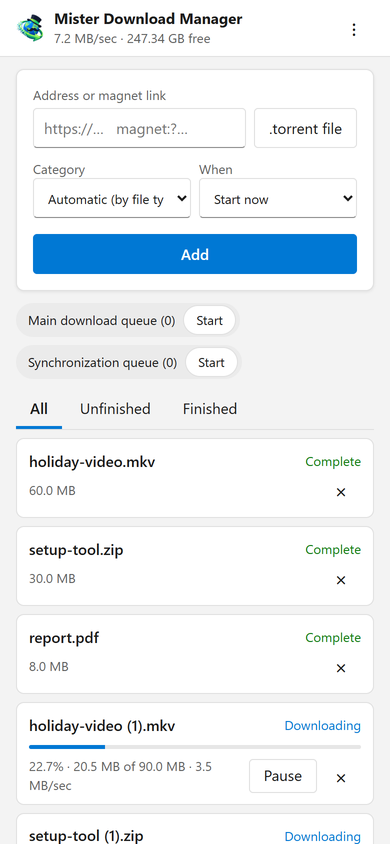
ポケットの中のダウンロード
このページでは、スマートフォンのアドレス、マグネット リンク、または .torrent ファイルを、カテゴリと時期 (今すぐ開始するか、キューで待機するか) とともにダウンロードに追加します。すべてのダウンロードを進行状況、速度、サイズとともに一覧表示し、それぞれを一時停止、開始、および要求に応じてファイルとともに削除します。キューの開始と停止も行います。上部のバーには、合計速度とダウンロード先の空き容量が表示されます。
スマートフォンから追加されたダウンロードは、他のダウンロードと同様に動作します。カテゴリのフォルダーに移動し、キュー、スケジューラ、速度制限に従います。MDM が対応している場合、ページはスマートフォンの言語で表示され、ライト モードまたはダーク モードに従います。
コードで一度だけペアリング
オプション → リモートでオンにしてから、デバイスのペアリング...をクリックします。スマートフォンのカメラで QR コードをスキャンするか、アドレスと 8 桁のコードを入力します。コードは 10 分間、一度だけ有効です。
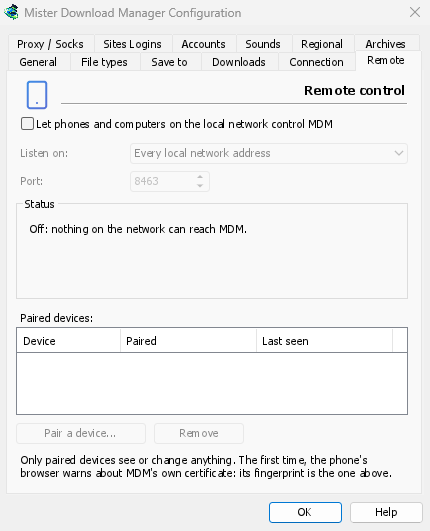
初回アクセス時、スマートフォンのブラウザーは証明書について警告します。これは想定内の動作です。MDM がコンピューター上で作成したものであり、公的機関には認識されていないためです。オプション → リモートにフィンガープリントが表示されるので、比較してください。ページをスマートフォンのホーム画面に追加すると、ワンタップでアクセスできます。
自分のデバイスのみ、自宅のみ
リモート コントロールは、オンにするまでオフになっています。ペアリングしたデバイスのみに応答し、各デバイスはオプションですぐに削除できます。また、コンピューターのプライベート ネットワーク アドレスのみをリッスンし、インターネットからアクセスできるアドレスでは決してリッスンしません。すべて HTTPS 経由で行われ、Web ページはそれを使用できません。
ペアリングされたスマートフォンは、ダウンロードとキューを処理するだけで、それ以上はできません。設定を変更したり、コンピューターでウィンドウを開いたり、フォルダーを表示したりすることはできません。
外出先から
ルーターを介してインターネットに公開しないでください。外出先からアクセスするには、WireGuard や Tailscale などの VPN を使用してホーム ネットワークに接続します。Tailscale を使用する場合は、リッスンするでそのアドレスを選択します。初回アクセス時、Windows が MDM のネットワーク使用を許可するかどうかを尋ねる場合があります。プライベート ネットワークでの使用を許可しないと、スマートフォンから MDM にアクセスできません。
代わりにホーム サーバーで MDM を実行するには、サーバー モードを参照してください。
無料、オープンソース、広告なし、試用期間なし。
Mister Download Managerをダウンロード