

- Startseite
- Funktionen
- Fernzugriff
Downloads bequem von der Couch hinzufügen
Ihr Smartphone öffnet eine kleine Seite, die MDM selbst in Ihrem Heimnetzwerk bereitstellt. Fügen Sie einen Link, einen Magnet-Link oder eine Torrent-Datei ein und beobachten Sie, wie sie auf dem Computer heruntergeladen wird. Nichts muss auf dem Smartphone installiert werden, und es wird kein externer Dienst benötigt.
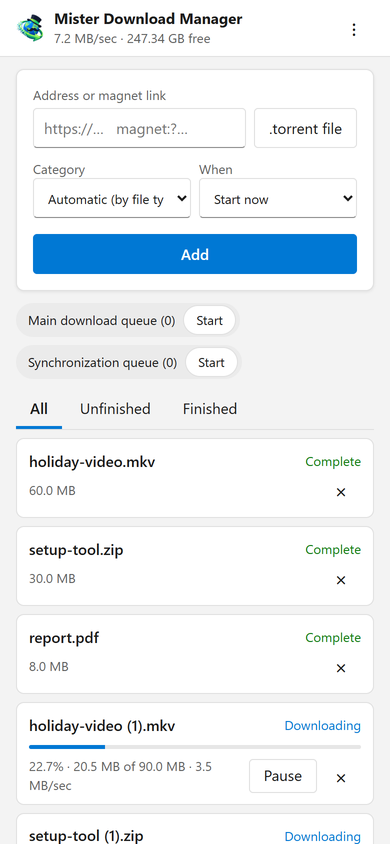
Ihre Downloads, immer dabei
Die Seite fügt eine Download-Adresse, einen Magnet-Link oder eine .torrent-Datei vom Smartphone hinzu, mit einer Kategorie und Wann: sofort starten oder in einer Warteschlange warten. Sie listet jeden Download mit Fortschritt, Geschwindigkeit und Größe auf, pausiert und startet jeden einzelnen und entfernt ihn auf Wunsch mit seiner Datei. Sie startet und stoppt auch die Warteschlangen. Die Leiste oben zeigt die Gesamtgeschwindigkeit und den freien Speicherplatz für Ihre Downloads an.
Vom Smartphone hinzugefügte Downloads verhalten sich wie alle anderen: Sie landen im Ordner der Kategorie und folgen den Warteschlangen, dem Zeitplaner und den Geschwindigkeitsbegrenzungen. Die Seite spricht die Sprache Ihres Smartphones, wenn MDM diese unterstützt, und übernimmt den hellen oder dunklen Modus.
Einmal gekoppelt, mit einem Code
Schalten Sie es unter Optionen → Fernzugriff ein und klicken Sie dann auf Gerät koppeln.... Scannen Sie den QR-Code mit der Kamera Ihres Smartphones oder geben Sie die Adresse und den 8-stelligen Code ein. Ein Code funktioniert einmalig für zehn Minuten.
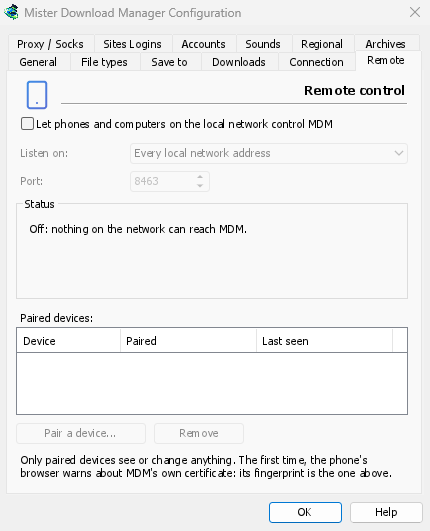
Beim ersten Mal warnt der Browser des Smartphones vor dem Zertifikat. Das ist zu erwarten: MDM hat es auf Ihrem Computer erstellt, und keine öffentliche Behörde kennt es. Optionen → Fernzugriff zeigt seinen Fingerabdruck zum Vergleich an. Fügen Sie die Seite zum Startbildschirm des Smartphones hinzu, um sie mit einem Tippen zu erreichen.
Nur Ihre Geräte, nur zu Hause
Die Fernsteuerung ist ausgeschaltet, bis Sie sie aktivieren. Sie antwortet nur auf die von Ihnen gekoppelten Geräte, die jeweils sofort in den Optionen entfernt werden können, und lauscht nur auf den privaten Netzwerkadressen des Computers, niemals auf einer, die das Internet erreichen kann. Alles läuft über HTTPS, und Webseiten können es nicht nutzen.
Ein gekoppeltes Smartphone verwaltet Downloads und Warteschlangen, nichts weiter: Es kann keine Einstellungen ändern, Fenster auf dem Computer öffnen oder Ihre Ordner einsehen.
Unterwegs
Öffnen Sie es nicht über Ihren Router zum Internet. Um es von unterwegs zu erreichen, verwenden Sie ein VPN zu Ihrem Heimnetzwerk, wie WireGuard oder Tailscale; bei Tailscale wählen Sie dessen Adresse unter Hören auf. Beim ersten Mal fragt Windows möglicherweise, ob MDM das Netzwerk verwenden darf: Erlauben Sie es in privaten Netzwerken, sonst kann das Smartphone MDM nicht erreichen.
Um MDM stattdessen auf einem Heimserver auszuführen, siehe Servermodus.
Kostenlos, Open Source, keine Werbung, keine Testversion.
Mister Download Manager herunterladen