

- Startseite
- Funktionen
- DNS und Proxys
Die Regeln Ihres Netzwerks, buchstabengetreu befolgt.
MDM nutzt den Proxy, den Ihr Netzwerk benötigt: den in Windows eingestellten, einen von Ihnen eingegebenen, einen SOCKS-Proxy oder das automatische Konfigurationsskript Ihres Netzwerks. Die Auswahl des Namensauflösers ist ab Version 0.5 verfügbar.
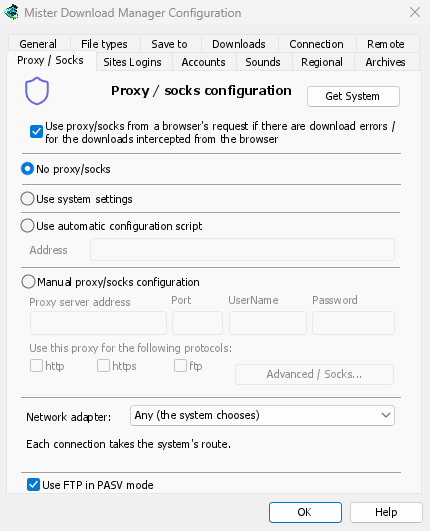
Der Proxy, den Sie bereits verwenden
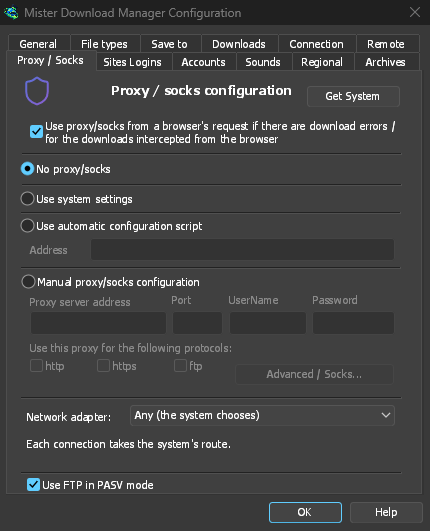
Kein Proxy/SOCKS stellt eine direkte Verbindung her; dies ist die Standardeinstellung. Systemeinstellungen verwenden übernimmt den in Windows eingestellten Proxy. Manuelle Proxy-/SOCKS-Konfiguration verwendet die Adresse und den Port des Proxys, einen Benutzername und ein Passwort, falls erforderlich, sowie die Protokolle, für die er bestimmt ist. Einen SOCKS-Proxy schreiben Sie als socks5://host. System abrufen füllt die Felder aus den Windows-Einstellungen aus, um sie von dort anzupassen.
Wenn Ihr Netzwerk ein Proxy-Auto-Konfigurationsskript (PAC) bereitstellt, geben Sie dessen Adresse ein oder wählen Sie die Datei unter Automatisches Konfigurationsskript verwenden aus. MDM ruft es ab und fragt, welchen Weg jeder Download nimmt (PROXY, SOCKS oder DIRECT), wie es Browser tun. Bis es abgerufen wurde oder wenn es nicht abgerufen werden kann, verwendet MDM die Systemeinstellungen.
FTP geht niemals über den Proxy, daher bleibt das ftp-Feld des Proxys ausgegraut.
Die VPN-Erweiterung des Browsers, befolgt
Mit Proxy/SOCKS aus einer Browseranfrage verwenden (standardmäßig aktiviert) läuft ein Download, den MDM vom Browser übernimmt, über den Proxy, den der Browser dafür verwendet hat: den einer VPN- oder Proxy-Erweiterung, den manuellen Proxy des Browsers selbst oder dessen Auto-Konfigurationsskript. Inhalte, die auf das Land des VPNs beschränkt sind, funktionieren weiterhin. In Firefox aktivieren Sie Downloads über den Proxy oder die VPN-Erweiterung dieses Browsers senden im Popup der Erweiterung. Chrome, Edge, Brave, Opera und Vivaldi können den Proxy noch nicht übergeben: Stellen Sie dort denselben Proxy in MDM ein. Ein Proxy, der die eigene Anmeldung der VPN-Erweiterung benötigt, kann nicht geteilt werden, und der Download weist darauf hin, anstatt ohne ihn fortzufahren.
Das Proxy-Passwort wird in den System-Schlüsselbund verschoben: Windows Anmeldeinformationsverwaltung, der Schlüsselbund unter Linux, der macOS-Schlüsselbund.
Wählen Sie, wer Namen auflöst
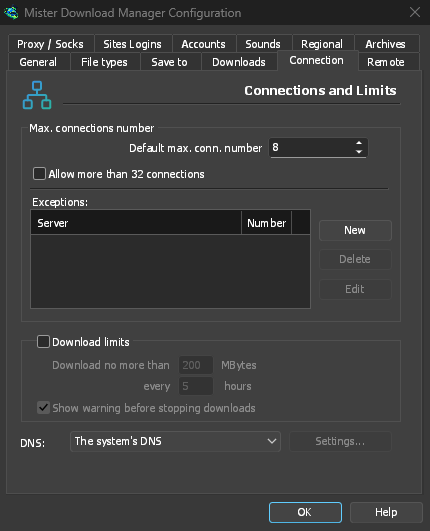
Optionen → Verbindung → DNS wählt aus, wer Namen für Downloads, FTP, MDMs eigene Downloads und die Update-Prüfung in Adressen umwandelt: die des Systems (Standard), Cloudflare, Google, Quad9, AdGuard, NextDNS mit Ihrer Konfigurations-ID oder Ihre eigene. Die Abfrage erfolgt über HTTPS (Standard) oder TLS, sodass niemand auf dem Weg die von Ihnen abgefragten Namen sehen oder ändern kann, oder einfach über TCP. Testen zeigt, wie lange die Antwort dauert.
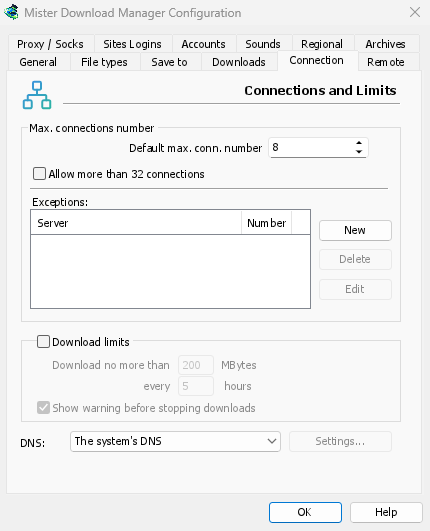
Wenn der DNS-Server nicht erreicht werden kann, stoppt der Download mit einer entsprechenden Meldung, es sei denn, Sie erlauben den Rückgriff auf den System-DNS. Ihre Hosts-Datei und lokalen Namen bleiben beim System-DNS, und Videoseiten sowie Torrent-Tracker verwenden ihn weiterhin. Die Befehlszeile get nimmt --dns.
Ein Adapter für alles
Um jede Verbindung zu Ihrem VPN zu halten, mit einem Kill Switch, wenn sie abbricht, siehe Netzwerkadapter.
Kostenlos, Open Source, keine Werbung, keine Testversion.
Mister Download Manager herunterladen