

आपके नेटवर्क के नियम, अक्षरशः पालन किए गए।
MDM आपके नेटवर्क को जिस प्रॉक्सी की आवश्यकता है, उसके माध्यम से जाता है: जो Windows में सेट है, जिसे आप टाइप करते हैं, एक SOCKS प्रॉक्सी या आपके नेटवर्क द्वारा दी गई ऑटो-कॉन्फ़िग स्क्रिप्ट। नामों को कौन देखता है, यह चुनना संस्करण 0.5 के साथ आता है।
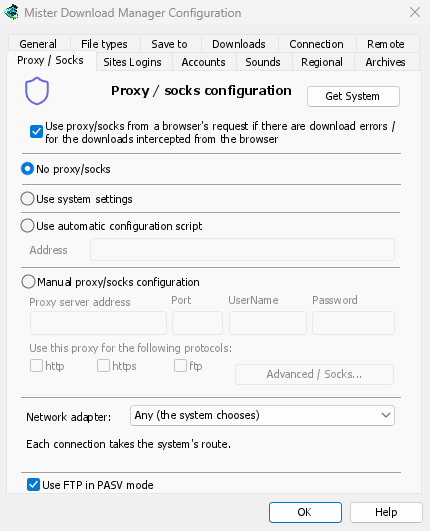
वह प्रॉक्सी जिसका आप पहले से उपयोग करते हैं
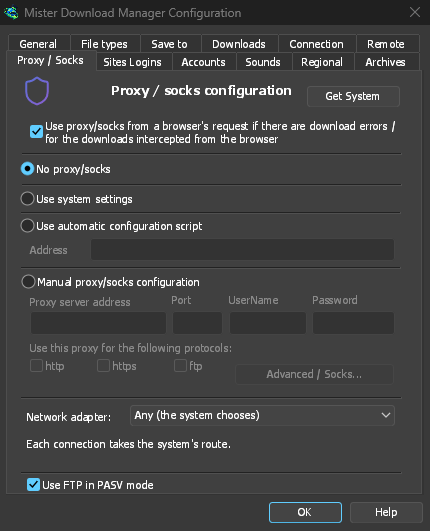
कोई प्रॉक्सी/SOCKS नहीं सीधे कनेक्ट होता है; यह डिफ़ॉल्ट है। सिस्टम सेटिंग्स का उपयोग करें Windows में सेट प्रॉक्सी लेता है। मैन्युअल प्रॉक्सी/SOCKS कॉन्फ़िगरेशन प्रॉक्सी का पता और पोर्ट लेता है, यदि आवश्यक हो तो एक उपयोगकर्ता नाम और पासवर्ड, और जिन प्रोटोकॉल के लिए यह है। एक SOCKS प्रॉक्सी को socks5://host के रूप में लिखें। सिस्टम प्राप्त करें Windows की सेटिंग्स से फ़ील्ड भरता है, ताकि वहां से समायोजित किया जा सके।
यदि आपका नेटवर्क एक प्रॉक्सी ऑटो-कॉन्फ़िग (PAC) स्क्रिप्ट देता है, तो स्वचालित कॉन्फ़िगरेशन स्क्रिप्ट का उपयोग करें के तहत उसका पता टाइप करें, या फ़ाइल चुनें। MDM इसे प्राप्त करता है और पूछता है कि प्रत्येक डाउनलोड किस रास्ते से जाता है (PROXY, SOCKS या DIRECT), जैसा कि ब्राउज़र करते हैं। जब तक इसे प्राप्त नहीं किया जाता है, या यदि इसे प्राप्त नहीं किया जा सकता है, तो MDM सिस्टम की सेटिंग्स का उपयोग करता है।
FTP कभी भी प्रॉक्सी के माध्यम से नहीं जाता है, इसलिए प्रॉक्सी का ftp बॉक्स ग्रे रहता है।
ब्राउज़र का VPN एक्सटेंशन, पालन किया गया
ब्राउज़र के अनुरोध से प्रॉक्सी/SOCKS का उपयोग करें (डिफ़ॉल्ट रूप से चालू) के साथ, MDM द्वारा ब्राउज़र से लिया गया डाउनलोड उस प्रॉक्सी के माध्यम से जाता है जिसका ब्राउज़र ने इसके लिए उपयोग किया था: एक VPN या प्रॉक्सी एक्सटेंशन का, ब्राउज़र का अपना मैन्युअल प्रॉक्सी, या इसकी ऑटो-कॉन्फ़िग स्क्रिप्ट। VPN के देश तक सीमित सामग्री काम करती रहती है। Firefox में, एक्सटेंशन के पॉपअप में इस ब्राउज़र के प्रॉक्सी या VPN एक्सटेंशन के ज़रिए डाउनलोड भेजें चालू करें। Chrome, Edge, Brave, Opera और Vivaldi अभी तक प्रॉक्सी को हैंडओवर नहीं कर सकते हैं: वहां MDM में वही प्रॉक्सी सेट करें। एक प्रॉक्सी जिसे VPN एक्सटेंशन के अपने लॉगिन की आवश्यकता होती है, उसे साझा नहीं किया जा सकता है, और डाउनलोड इसके बिना जाने के बजाय ऐसा कहता है।
प्रॉक्सी का पासवर्ड सिस्टम की कीचेन में चला जाता है: Windows क्रेडेंशियल मैनेजर, Linux पर कीरिंग, macOS कीचेन।
चुनें कि नामों को कौन देखता है
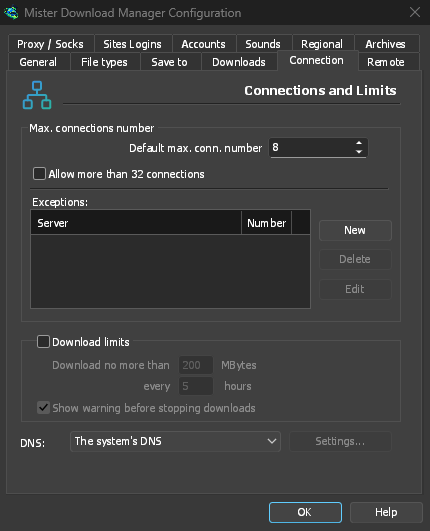
विकल्प → कनेक्शन → DNS चुनता है कि डाउनलोड, FTP, MDM के अपने डाउनलोड और अपडेट जांच के लिए नामों को पतों में कौन बदलता है: सिस्टम का (डिफ़ॉल्ट), Cloudflare, Google, Quad9, AdGuard, आपकी कॉन्फ़िगरेशन ID के साथ NextDNS, या आपका अपना। इसे HTTPS (डिफ़ॉल्ट) या TLS पर पूछा जाता है, ताकि रास्ते में कोई भी आपके द्वारा देखे गए नामों को न देख सके या बदल न सके, या सीधे TCP पर। परीक्षण करें यह दिखाता है कि जवाब देने में कितना समय लगता है।
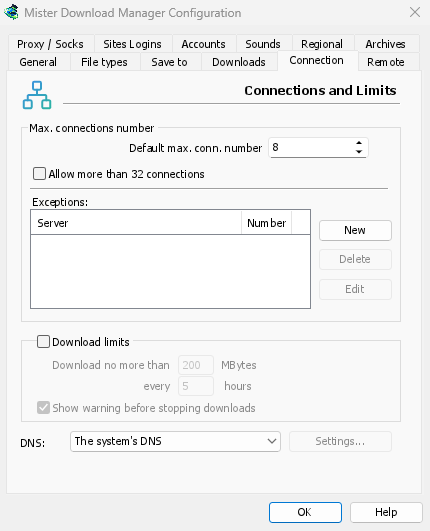
यदि DNS तक नहीं पहुंचा जा सकता है, तो डाउनलोड एक संदेश के साथ रुक जाता है जो इसका नाम बताता है, जब तक कि आप सिस्टम के DNS पर वापस जाने की अनुमति नहीं देते। आपकी होस्ट फ़ाइल और स्थानीय नाम सिस्टम के DNS के साथ रहते हैं, और वीडियो पेज और टॉरेंट ट्रैकर्स अभी भी इसका उपयोग करते हैं। कमांड लाइन का get --dns लेता है।
हर चीज़ के लिए एक एडाप्टर
अपने VPN से हर कनेक्शन को बनाए रखने के लिए, जब यह गिर जाए तो किल स्विच के साथ, नेटवर्क एडाप्टर देखें।
मुफ़्त, ओपन सोर्स, कोई विज्ञापन नहीं, कोई ट्रायल नहीं।
Mister Download Manager डाउनलोड करें