

আপনার নেটওয়ার্কের নিয়ম, অক্ষরে অক্ষরে অনুসরণ করা হয়।
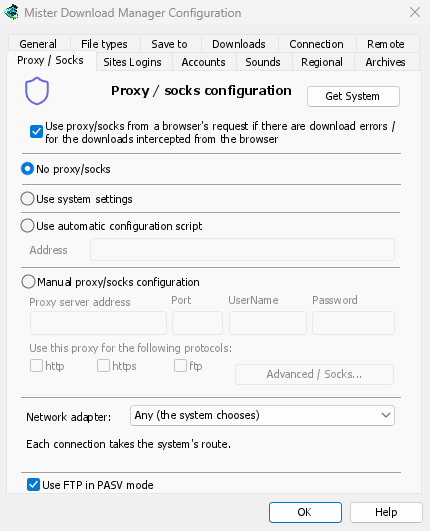
MDM আপনার নেটওয়ার্কের প্রয়োজনীয় প্রক্সির মাধ্যমে কাজ করে: Windows-এ সেট করা প্রক্সি, আপনার টাইপ করা প্রক্সি, একটি SOCKS প্রক্সি অথবা আপনার নেটওয়ার্কের দেওয়া স্বয়ংক্রিয় কনফিগারেশন স্ক্রিপ্ট। কে নামগুলি দেখবে তা সংস্করণ 0.5 থেকে বেছে নেওয়া যাবে।
আপনি ইতিমধ্যেই যে প্রক্সি ব্যবহার করেন
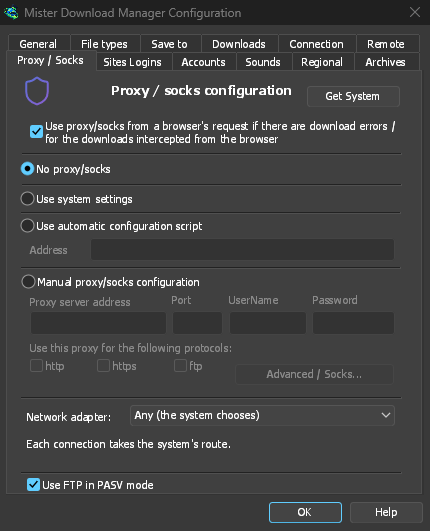
কোনো প্রক্সি/SOCKS নেই সরাসরি সংযোগ করে; এটি ডিফল্ট। সিস্টেম সেটিংস ব্যবহার করুন Windows-এ সেট করা প্রক্সি ব্যবহার করে। ম্যানুয়াল প্রক্সি/SOCKS কনফিগারেশন প্রক্সির ঠিকানা এবং পোর্ট নেয়, যদি প্রয়োজন হয় তবে একটি ব্যবহারকারীর নাম এবং পাসওয়ার্ড এবং এটি যে প্রোটোকলগুলির জন্য। একটি SOCKS প্রক্সি socks5://host হিসাবে লিখুন। সিস্টেম পান Windows-এর সেটিংস থেকে ক্ষেত্রগুলি পূরণ করে, সেখান থেকে সামঞ্জস্য করার জন্য।
যদি আপনার নেটওয়ার্ক একটি প্রক্সি স্বয়ংক্রিয়-কনফিগারেশন (PAC) স্ক্রিপ্ট দেয়, তবে স্বয়ংক্রিয় কনফিগারেশন স্ক্রিপ্ট ব্যবহার করুন এর অধীনে এর ঠিকানা টাইপ করুন, অথবা ফাইলটি নির্বাচন করুন। MDM এটি নিয়ে আসে এবং প্রতিটি ডাউনলোড কোন পথে যাবে (PROXY, SOCKS অথবা DIRECT) তা জিজ্ঞাসা করে, যেমন ব্রাউজারগুলি করে। এটি আনা না হওয়া পর্যন্ত, অথবা যদি এটি আনা না যায়, MDM সিস্টেমের সেটিংস ব্যবহার করে।
FTP কখনোই প্রক্সির মাধ্যমে যায় না, তাই প্রক্সির ftp বক্সটি ধূসর থাকে।
ব্রাউজারের VPN এক্সটেনশন, অনুসরণ করা হয়েছে
একটি ব্রাউজারের অনুরোধ থেকে প্রক্সি/SOCKS ব্যবহার করুন (ডিফল্টরূপে চালু) এর সাথে, MDM ব্রাউজার থেকে যে ডাউনলোড নেয় তা ব্রাউজার এর জন্য ব্যবহৃত প্রক্সির মাধ্যমে যায়: একটি VPN বা প্রক্সি এক্সটেনশনের, ব্রাউজারের নিজস্ব ম্যানুয়াল প্রক্সি, অথবা এর স্বয়ংক্রিয়-কনফিগারেশন স্ক্রিপ্ট। VPN এর দেশের মধ্যে সীমাবদ্ধ বিষয়বস্তু কাজ করতে থাকে। Firefox-এ, এক্সটেনশনের পপআপে এই ব্রাউজারের প্রক্সি বা VPN এক্সটেনশনের মাধ্যমে ডাউনলোড পাঠান চালু করুন। Chrome, Edge, Brave, Opera এবং Vivaldi এখনও প্রক্সি হস্তান্তর করতে পারে না: সেখানে MDM-এ একই প্রক্সি সেট করুন। একটি প্রক্সি যার জন্য VPN এক্সটেনশনের নিজস্ব লগইন প্রয়োজন তা শেয়ার করা যায় না, এবং ডাউনলোডটি এটি ছাড়া না গিয়ে তা বলে দেয়।
প্রক্সির পাসওয়ার্ড সিস্টেমের কিচেইনে চলে যায়: Windows Credential Manager, Linux-এর কী-রিং, macOS কিচেইন।
কে নামগুলি দেখবে তা বেছে নিন
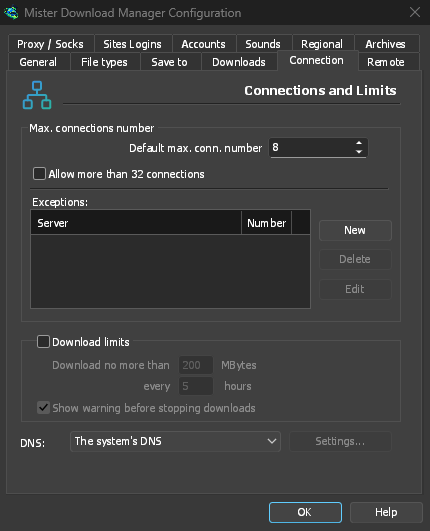
সেটিংস → সংযোগ → DNS বেছে নেয় কে ডাউনলোড, FTP, MDM-এর নিজস্ব ডাউনলোড এবং আপডেট চেকের জন্য নামগুলিকে ঠিকানায় পরিণত করবে: সিস্টেমের (ডিফল্ট), Cloudflare, Google, Quad9, AdGuard, আপনার কনফিগারেশন আইডি সহ NextDNS, অথবা আপনার নিজস্ব। এটি HTTPS (ডিফল্ট) বা TLS এর মাধ্যমে জিজ্ঞাসা করা হয়, যাতে পথে কেউ আপনার দেখা নামগুলি দেখতে বা পরিবর্তন করতে না পারে, অথবা সরাসরি TCP এর মাধ্যমে। পরীক্ষা করুন উত্তর দিতে কতক্ষণ লাগে তা দেখায়।
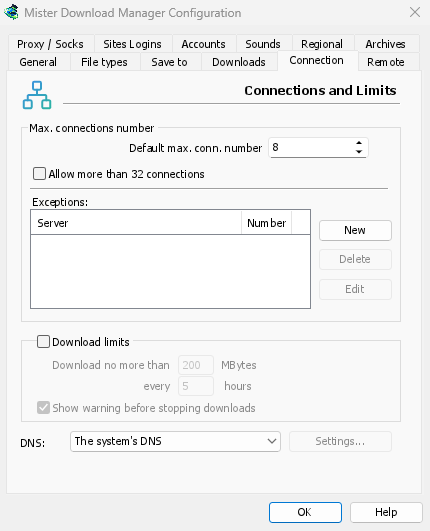
যদি DNS-এ পৌঁছানো না যায়, তবে ডাউনলোডটি একটি বার্তা সহ বন্ধ হয়ে যায়, যদি না আপনি সিস্টেমের DNS-এ ফিরে যাওয়ার অনুমতি দেন। আপনার হোস্ট ফাইল এবং স্থানীয় নামগুলি সিস্টেমের DNS-এর সাথে থাকে এবং ভিডিও পৃষ্ঠাগুলি এবং টরেন্ট ট্র্যাকারগুলি এখনও এটি ব্যবহার করে। কমান্ড লাইনের get --dns নেয়।
সবকিছুর জন্য একটি অ্যাডাপ্টার
আপনার VPN-এর সাথে প্রতিটি সংযোগ ধরে রাখতে, এবং এটি সংযোগ বিচ্ছিন্ন হলে একটি কিল সুইচ সহ, নেটওয়ার্ক অ্যাডাপ্টার দেখুন।
বিনামূল্যে, ওপেন সোর্স, কোনো বিজ্ঞাপন নেই, কোনো ট্রায়াল নেই।
Mister Download Manager ডাউনলোড করুন