

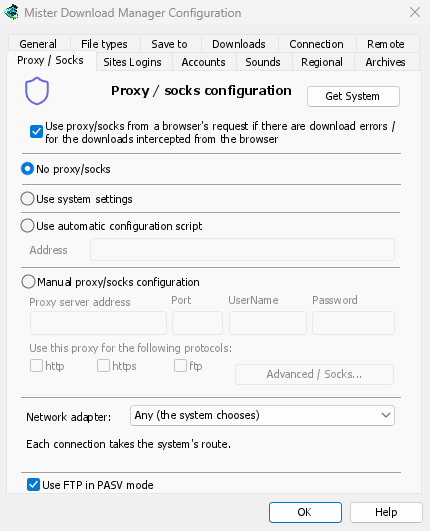
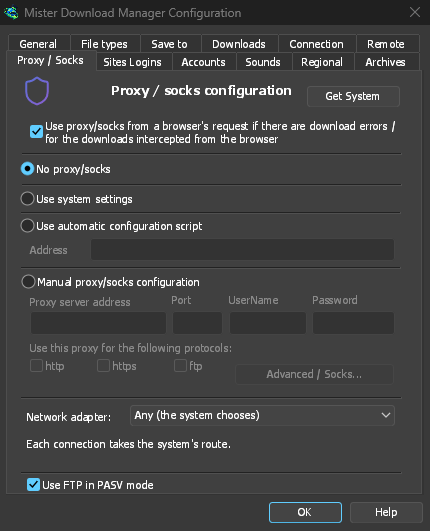
Proxy bạn đang dùng
Không có proxy/socks kết nối trực tiếp; đây là cài đặt mặc định. Sử dụng cài đặt hệ thống lấy proxy đã đặt trong Windows. Cấu hình proxy/socks thủ công lấy địa chỉ proxy và Cổng, Tên người dùng và Mật khẩu nếu cần, cùng với các giao thức mà nó áp dụng. Viết proxy SOCKS dưới dạng socks5://host. Lấy Hệ thống điền các trường từ cài đặt của Windows để bạn điều chỉnh từ đó.
Nếu mạng của bạn cung cấp tập lệnh cấu hình tự động proxy (PAC), hãy nhập địa chỉ của nó hoặc chọn tệp, trong Sử dụng tập lệnh cấu hình tự động. MDM sẽ tìm nạp nó và hỏi nó cách mỗi bản tải xuống sẽ đi (PROXY, SOCKS hoặc DIRECT), giống như các trình duyệt. Cho đến khi nó được tìm nạp, hoặc nếu không thể, MDM sẽ sử dụng cài đặt của hệ thống.
FTP không bao giờ đi qua proxy, vì vậy ô ftp của proxy vẫn bị làm mờ.
Tiện ích VPN của trình duyệt, được tuân thủ
Với Sử dụng proxy/socks từ yêu cầu của trình duyệt (mặc định là bật), một bản tải xuống mà MDM lấy từ trình duyệt sẽ đi qua proxy mà trình duyệt đã sử dụng cho nó: của tiện ích VPN hoặc proxy, proxy thủ công của trình duyệt, hoặc tập lệnh cấu hình tự động của nó. Nội dung bị giới hạn theo quốc gia của VPN vẫn hoạt động. Trong Firefox, hãy bật Gửi các bản tải xuống qua proxy hoặc tiện ích VPN của trình duyệt này trong cửa sổ bật lên của tiện ích. Chrome, Edge, Brave, Opera và Vivaldi chưa thể chuyển giao proxy: hãy đặt cùng một proxy trong MDM ở đó. Một proxy yêu cầu đăng nhập riêng của tiện ích VPN không thể chia sẻ, và bản tải xuống sẽ thông báo như vậy thay vì tiếp tục mà không có nó.
Mật khẩu của proxy được chuyển đến chuỗi khóa của hệ thống: Trình quản lý thông tin xác thực của Windows, keyring trên Linux, chuỗi khóa macOS.
Chọn ai sẽ tra cứu tên
Tùy chọn → Kết nối → DNS chọn ai sẽ chuyển đổi tên thành địa chỉ cho các bản tải xuống, FTP, các bản tải xuống của MDM và kiểm tra cập nhật: của hệ thống (mặc định), Cloudflare, Google, Quad9, AdGuard, NextDNS với ID cấu hình của bạn, hoặc của riêng bạn. Nó được hỏi qua HTTPS (mặc định) hoặc TLS, để không ai trên đường đi thấy hoặc thay đổi các tên bạn tra cứu, hoặc rõ ràng qua TCP. Kiểm tra hiển thị thời gian phản hồi.
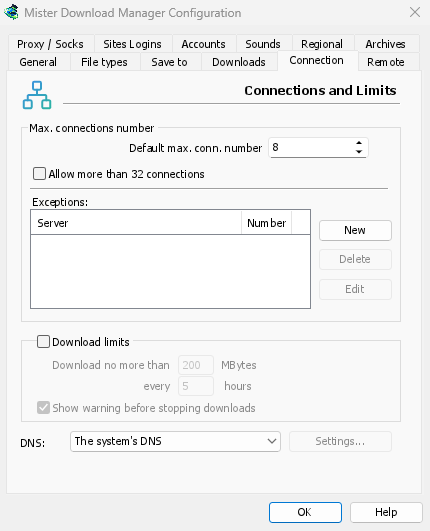
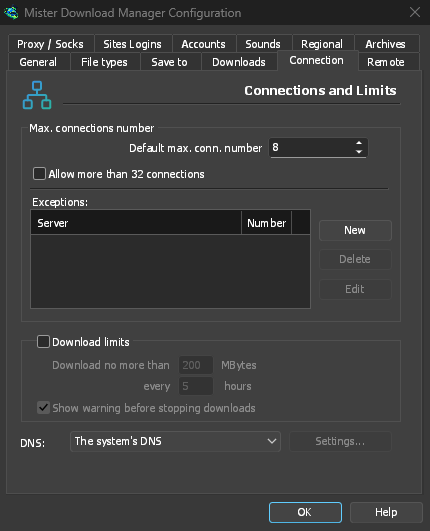
Nếu không thể truy cập DNS, bản tải xuống sẽ dừng với một thông báo nêu tên nó, trừ khi bạn cho phép quay lại DNS của hệ thống. Tệp hosts và tên cục bộ của bạn vẫn ở với DNS của hệ thống, và các trang video cùng trình theo dõi torrent vẫn sử dụng nó. Dòng lệnh get lấy --dns.
Một bộ điều hợp cho mọi thứ
Để giữ mọi kết nối với VPN của bạn, với công tắc ngắt khi nó bị ngắt, hãy xem Bộ điều hợp mạng.
Miễn phí, mã nguồn mở, không quảng cáo, không dùng thử.
Tải xuống Mister Download Manager