

您的下载,尽在掌握
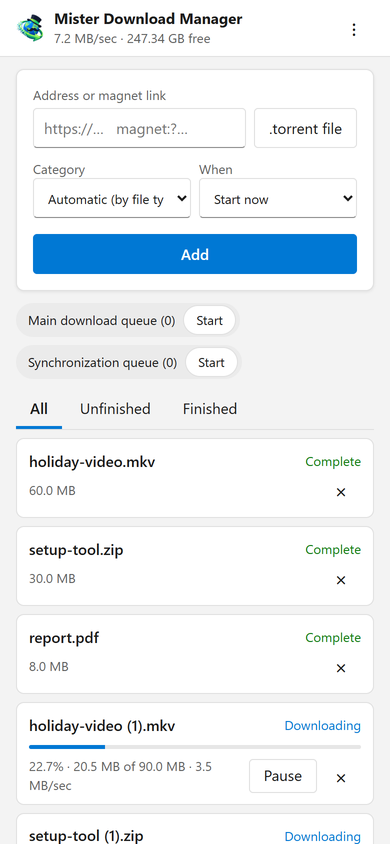
该页面可从手机添加下载地址、磁力链接或 .torrent 文件,并带有类别和何时:立即开始,或在队列中等待。它列出每个下载的进度、速度和大小,可以暂停、开始和删除每个下载(如果需要,包括文件)。它还可以启动和停止队列。顶部的栏显示总速度和下载文件的可用空间。
从手机添加的下载与任何其他下载一样:它们会进入所属类别的文件夹,并遵循队列、计划程序和速度限制。当 MDM 支持时,该页面会使用您手机的语言,并遵循其浅色或深色模式。
一次配对,使用代码
在选项 → 远程中打开它,然后点击配对设备...。用手机摄像头扫描二维码,或输入地址和 8 位代码。一个代码只能使用一次,有效期为十分钟。
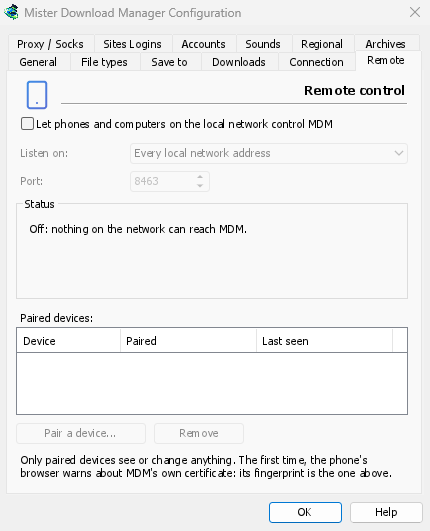
首次使用时,手机浏览器会警告证书问题。这是预期的:MDM 在您的电脑上生成了它,并且没有公共机构知道它。选项 → 远程显示其指纹以供比较。将页面添加到手机主屏幕,以便一键访问。
仅限您的设备,仅限家中
远程控制在您打开之前是关闭的。它只响应您已配对的设备,每个设备都可以在“选项”中立即移除,并且只监听电脑的私有网络地址,绝不监听互联网可访问的地址。所有通信都通过 HTTPS 进行,网页无法使用它。
已配对的手机只能处理下载和队列,仅此而已:它无法更改设置、在电脑上打开窗口或查看您的文件夹。
外出时
不要通过路由器将其暴露到互联网。要在您外出时访问它,请使用 VPN 连接到您的家庭网络,例如 WireGuard 或 Tailscale;使用 Tailscale 时,请在监听下选择其地址。首次使用时,Windows 可能会询问 MDM 是否可以使用网络:允许它在私有网络上使用,否则手机将无法访问 MDM。
要在家庭服务器上运行 MDM,请参阅服务器模式。
免费、开源、无广告、无试用版。
下载 Mister Download Manager