

内置断流开关
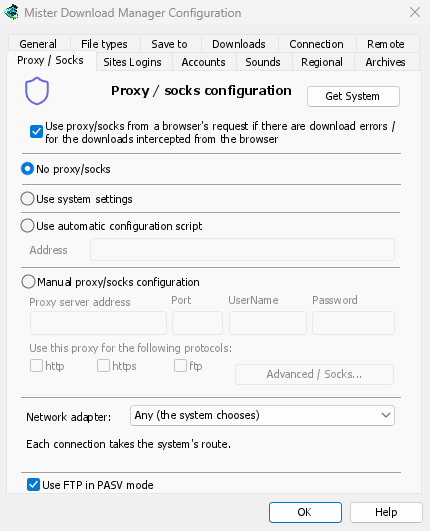
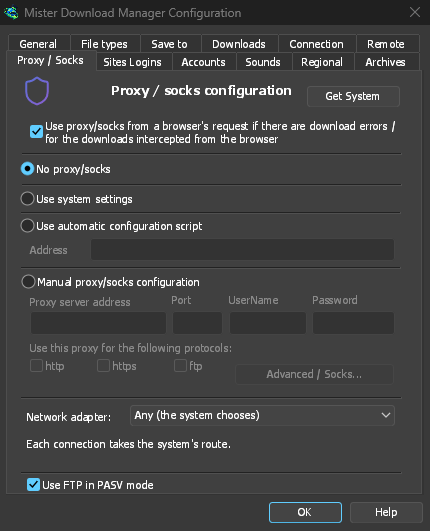
任何(系统选择)是默认设置。选择一个网卡后,MDM 只会通过该网卡发送连接。当网卡断开连接或 VPN 关闭时,不会有任何数据通过其他方式传输。正在进行的下载会显示“……未连接”并停止,当网卡恢复后会自动重新开始。列表下方的行显示网卡的地址,或显示其未连接。
MDM 打开的所有内容
它涵盖下载和 FTP、种子(对等点、追踪器、DHT 和监听端口)、视频页面和图片库、您选择的 DNS、MDM 自身的下载及其更新检查。命令行中的 get、video-get 和 gallery-get 接受 --adapter,其中包含网卡名称,例如 Ethernet 或 wg0,或其某个地址。
yt-dlp、gallery-dl 和 ffmpeg 本身无法绑定到网卡。当选择网卡时,MDM 会在本地计算机上为它们提供一个自己的代理,并使用只有它们才能获得的密码,通过该网卡打开它们的连接,就像打开自己的连接一样。无法通过代理的视频格式(RTMP、RTSP、MMS、FTP)将被拒绝,而不是绕过代理发送。
如何绑定
在 Windows 上,MDM 绑定网卡自身的地址,然后 Windows 只通过该网卡发送这些数据包。Linux 绑定设备本身(Linux 5.7 或更高版本),macOS 绑定接口。网卡不具备的地址类型,例如只有 IPv4 的 VPN 上的 IPv6,将被拒绝,而不是绕过它发送。
也将您的查询保留在内部
系统的 DNS 以自己的方式查找名称,Windows 可能会通过每个网卡进行查询。为了也将名称保留在 VPN 内部,请在选项 → 连接 → DNS中选择一个 DNS:MDM 然后会通过该网卡进行查询。请参阅DNS 和代理。
尚未绑定的内容
ftps://如果选择了适配器,则地址(隐式 TLS)不会开始下载;ftp:// 使用 TLS 则可以。连接到此计算机本身的流量不受此限制,因此在此计算机上运行的代理会决定您的下载去向。在 macOS 上,重新连接的 VPN 可能会以新接口的形式出现(utun5 而不是 utun4):请重新选择它。
免费、开源、无广告、无试用版。
下载 Mister Download Manager