

فقط از طریق VPN شما، یا اصلا نه.
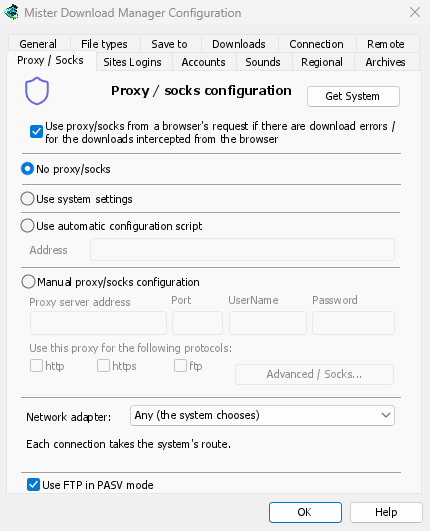
یک آداپتور شبکه، معمولا آداپتور VPN خود را انتخاب کنید. در این صورت، هر اتصالی که MDM باز میکند، از طریق آن آداپتور انجام میشود. اگر VPN قطع شود، هیچ چیز از طریق اتصال عادی شما نشت نمیکند: بارگیریها متوقف میشوند و با بازگشت VPN دوباره شروع به کار میکنند.
کلید قطع اضطراری داخلی
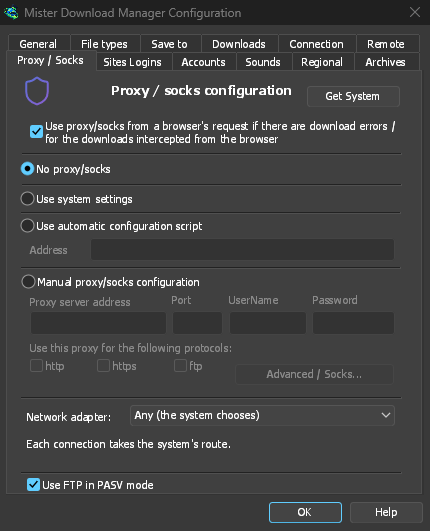
هر کدام (سیستم انتخاب میکند) پیشفرض است. به جای آن، یک آداپتور را انتخاب کنید تا MDM اتصالات خود را فقط از طریق آن ارسال کند. وقتی اتصال قطع شود یا VPN خاموش شود، هیچ چیز از راه دیگری خارج نمیشود. بارگیریهای در حال اجرا با پیام «… متصل نیست» متوقف میشوند و با بازگشت آداپتور، خودبهخود دوباره شروع میشوند. خط زیر لیست، آدرس آداپتور یا وضعیت عدم اتصال آن را نشان میدهد.
هر آنچه MDM باز میکند
این شامل بارگیریها و FTP، تورنتها (همتایان، ردیابها، DHT و پورت شنود)، صفحات ویدئو و گالریهای تصویر، DNS انتخابی شما، بارگیریهای خود MDM و بررسی بهروزرسانی آن میشود. گزینههای خط فرمان get، video-get و gallery-get، --adapter را با نام آداپتور، مانند Ethernet یا wg0، یا یکی از آدرسهای آن میپذیرند.
yt-dlp، gallery-dl و ffmpeg نمیتوانند خودشان به یک آداپتور متصل شوند. در حالی که یک آداپتور انتخاب شده است، MDM یک پروکسی مخصوص به خود را روی این رایانه به آنها میدهد، با رمز عبوری که فقط آنها دریافت میکنند، و اتصالات آنها را از طریق آداپتور باز میکند، همانطور که اتصالات خود را باز میکند. فرمتهای ویدئویی که نمیتوانند از طریق پروکسی عبور کنند (RTMP، RTSP، MMS، FTP) رد میشوند، نه اینکه از مسیر دیگری ارسال شوند.
نحوه اتصال
در Windows، MDM آدرس خود آداپتور را متصل میکند و Windows سپس آن بستهها را فقط از طریق آن آداپتور ارسال میکند. Linux خود دستگاه را متصل میکند (Linux 5.7 یا جدیدتر) و macOS رابط را متصل میکند. آدرسی از نوعی که آداپتور ندارد، مانند IPv6 در یک VPN که فقط IPv4 دارد، رد میشود، نه اینکه از مسیر دیگری ارسال شود.
جستجوهای خود را نیز در داخل نگه دارید
DNS سیستم نامها را به روش خود جستجو میکند و Windows ممکن است از طریق هر آداپتوری درخواست کند. برای نگه داشتن نامها در داخل VPN نیز، یک DNS را در گزینهها ← اتصال ← DNS انتخاب کنید: MDM سپس از طریق آداپتور از آن درخواست میکند. به DNS و پروکسیها مراجعه کنید.
آنچه هنوز پشتیبانی نمیشود
ftps://آدرسهای (TLS ضمنی) در حالی که یک آداپتور انتخاب شده است، شروع نمیشوند؛ ftp:// با TLS مشکلی ندارد. اتصالات به خود این رایانه متصل نمیشوند، بنابراین یک پروکسی که روی این رایانه اجرا میشود، تصمیم میگیرد که بارگیریهای شما از آنجا به کجا بروند. در macOS، یک VPN که دوباره متصل میشود ممکن است به عنوان یک رابط جدید بازگردد (utun5 به جای utun4): دوباره آن را انتخاب کنید.
رایگان، متنباز، بدون تبلیغات، بدون دوره آزمایشی.
بارگیری Mister Download Manager