

내장된 킬 스위치
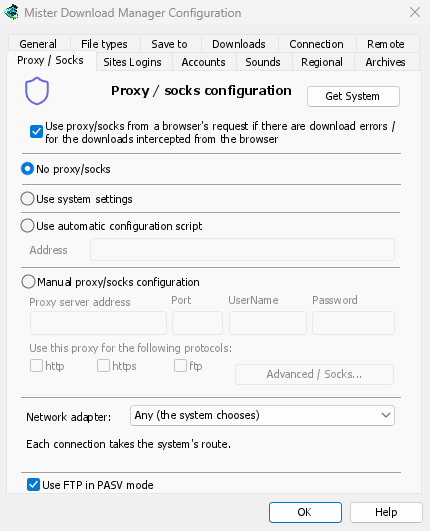
모두 (시스템이 선택)가 기본값입니다. 대신 어댑터를 선택하면 MDM은 해당 어댑터를 통해서만 연결을 보냅니다. 어댑터 연결이 끊어지거나 VPN이 꺼지면 다른 경로로 아무것도 나가지 않습니다. 실행 중인 다운로드는 "… 연결되지 않음" 상태로 중지되고, 어댑터가 다시 연결되면 자동으로 재개됩니다. 목록 아래 줄에는 어댑터 주소 또는 연결되지 않음 상태가 표시됩니다.
MDM이 여는 모든 것
다운로드 및 FTP, 토렌트(피어, 트래커, DHT 및 수신 포트), 비디오 페이지 및 이미지 갤러리, 선택한 DNS, MDM 자체 다운로드 및 업데이트 확인을 포함합니다. 명령줄의 get, video-get 및 gallery-get는 --adapter를 사용하며, Ethernet 또는 wg0와 같은 어댑터 이름이나 해당 주소 중 하나를 사용합니다.
yt-dlp, gallery-dl 및 ffmpeg는 자체적으로 어댑터에 바인딩될 수 없습니다. 어댑터가 선택된 동안 MDM은 이 컴퓨터에 자체 프록시를 제공하고, 이들에게만 부여된 암호를 사용하여 자체 연결을 여는 것처럼 어댑터를 통해 연결을 엽니다. 프록시를 통과할 수 없는 비디오 형식(RTMP, RTSP, MMS, FTP)은 우회되지 않고 거부됩니다.
바인딩 방식
Windows에서는 MDM이 어댑터 자체 주소를 바인딩하고, Windows는 해당 패킷만 해당 어댑터를 통해 보냅니다. Linux는 장치 자체를 바인딩하고(Linux 5.7 이상), macOS는 인터페이스를 바인딩합니다. IPv4만 있는 VPN에서 IPv6와 같이 어댑터가 지원하지 않는 주소는 우회되지 않고 거부됩니다.
조회도 내부에서 유지
시스템 DNS는 자체 방식으로 이름을 조회하며, Windows는 모든 어댑터를 통해 요청할 수 있습니다. 이름 조회도 VPN 내부에 유지하려면 옵션 → 연결 → DNS에서 DNS를 선택하세요. 그러면 MDM이 어댑터를 통해 DNS에 요청합니다. DNS 및 프록시를 참조하세요.
아직 지원하지 않는 기능
ftps://어댑터가 선택된 동안 주소(암시적 TLS)는 시작되지 않습니다. TLS가 있는 ftp://는 괜찮습니다. 이 컴퓨터 자체에 대한 연결은 바인딩되지 않으므로, 이 컴퓨터에서 실행되는 프록시가 다운로드 경로를 결정합니다. macOS에서는 다시 연결되는 VPN이 새 인터페이스(utun5 대신 utun4)로 돌아올 수 있습니다. 다시 선택하세요.
무료, 오픈 소스, 광고 없음, 평가판 없음.
Mister Download Manager 다운로드