

- Início
- Funcionalidades
- Extensão do navegador
Clique numa transferência. O MDM trata do resto.
A extensão gratuita do MDM entrega cada transferência em que clica ao MDM, com a página de origem e os seus dados de início de sessão para o site. Um botão sobre os vídeos também os envia para o MDM.
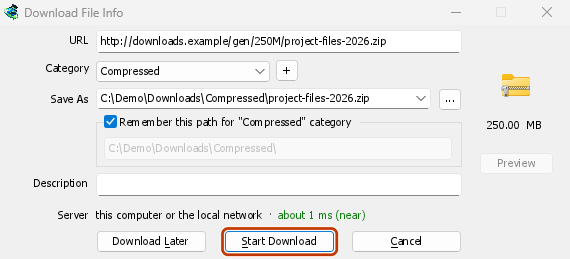
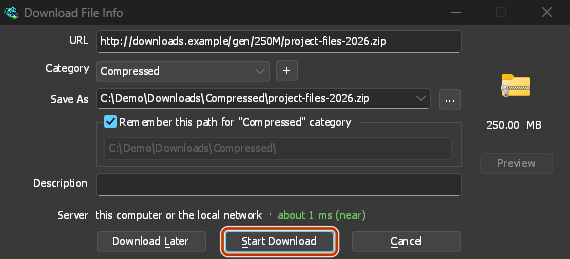
As transferências do navegador, no MDM
Clique num link de transferência e as Informações do Ficheiro de Transferência abrem no MDM em vez da barra de transferências do navegador. O MDM obtém o endereço juntamente com a página de origem, os seus cookies para o site e o User-Agent do navegador, para que uma transferência que exija que esteja com sessão iniciada continue a funcionar. A cópia do navegador é cancelada e removida da sua lista de transferências.
É você quem decide o que o MDM transfere. As Opções → Tipos de ficheiro listam os tipos de ficheiro que este interceta (ZIP, RAR, EXE, ISO, MP4, PDF e muitos mais) e os sites que ignora, e as Opções → Geral têm os navegadores dos quais este transfere. Tudo o resto permanece com o navegador.
O MDM não precisa de estar a ser executado primeiro: o navegador inicia-o. Se o MDM não puder ser alcançado de todo, a transferência permanece com o navegador, para que nada se perca.
Botão direito do rato, ou o botão sobre um vídeo
Clique com o botão direito do rato num link, imagem, vídeo ou som e escolha Transferir com o Mister Download Manager: o MDM transfere-o, seja qual for o seu tipo.
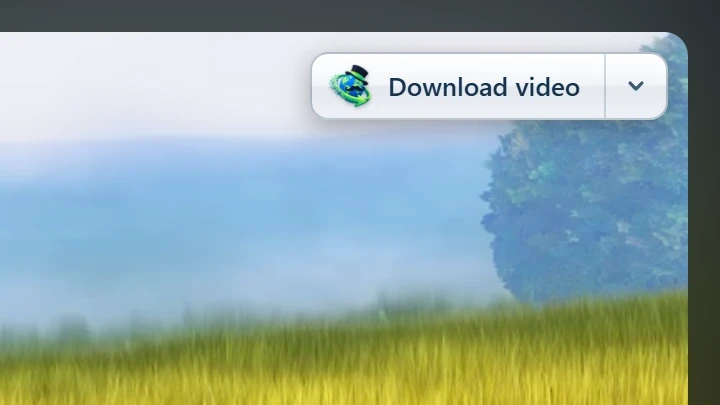
Aponte para um vídeo e um pequeno botão Transferir vídeo aparece na sua margem. Este abre a janela Transferir vídeo de uma página do MDM com as qualidades disponíveis (ver transferências de vídeo). Pode ocultá-lo num vídeo ou num site, ou desativá-lo nas Opções.
Instalado da loja, mantido atualizado
Instale o MDM com a sua configuração e mantenha Configurar integração do navegador selecionado. Em seguida, adicione a extensão: o Firefox 140 ou posterior obtém-na de addons.mozilla.org, e o Chrome, Edge, Brave, Opera e Vivaldi da Chrome Web Store. O navegador mantém-na atualizada.
Alguns limites, claramente: a cópia portátil não consegue ligar-se a um navegador, uma vez que não escreve nada fora da sua pasta. A cópia da Chrome Web Store não mostra nenhum botão sobre vídeos do YouTube, o que a política da loja proíbe; Tarefas → Transferir vídeo de uma página ainda aceita qualquer página.
Mais do navegador, na versão 0.5.0
- O botão da barra de ferramentas indica se o navegador consegue aceder ao MDM, e Como corrigir abre a ajuda para a razão. Quando uma definição deixa uma transferência para o navegador (o seu tipo não está em Tipos de ficheiro, o seu site está excluído, está abaixo do tamanho mínimo), o botão indica a definição e o ficheiro, e o registo do MDM mantém uma linha para cada.
- Multimédia nesta página lista os fluxos de vídeo e os ficheiros de vídeo e som que uma página carregou, para que um vídeo sem link ainda possa ser guardado. Os fluxos protegidos por direitos de autor são listados como Protegido e nunca são enviados.
- Transferir todos os links e Transferir links selecionados enviam os links de uma página para o Link grabber.
- PDFs, música e vídeos que o navegador abriria por si só, e transferências de formulários, também vão para o MDM. Mantenha Alt premido enquanto clica para deixar o navegador ter um.
- Os navegadores baseados em Firefox ou Chromium, como Zen, LibreWolf, Floorp, Waterfox e Helium, alcançam o MDM. Os navegadores Flatpak no Linux não conseguem iniciar o auxiliar do MDM.
- Testar integração do navegador... em Opções → Geral verifica o lado do MDM.
Gratuito, de código aberto, sem anúncios, sem período de avaliação.
Transferir Mister Download Manager