

- Accueil
- Fonctionnalités
- Extension de navigateur
Cliquez sur un téléchargement. MDM s’en occupe.
L’extension gratuite de MDM transfère chaque téléchargement sur lequel vous cliquez à MDM, avec la page d’origine et vos identifiants pour le site. Un bouton sur les vidéos les envoie également à MDM.
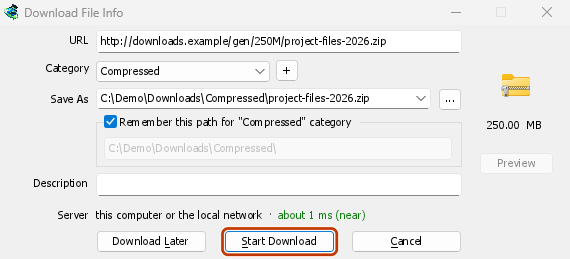
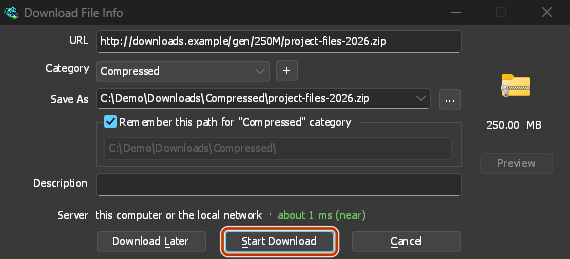
Les téléchargements du navigateur, dans MDM
Cliquez sur un lien de téléchargement et Informations sur le fichier à télécharger s’ouvre dans MDM au lieu de la barre de téléchargement du navigateur. MDM récupère l’adresse ainsi que la page d’origine, vos cookies pour le site et le User-Agent du navigateur, de sorte qu’un téléchargement nécessitant une connexion fonctionne toujours. La copie du navigateur est annulée et retirée de sa liste de téléchargements.
Vous décidez ce que MDM prend en charge. Options → Types de fichiers liste les types de fichiers qu’il intercepte (ZIP, RAR, EXE, ISO, MP4, PDF et bien d’autres) et les sites qu’il ignore, et Options → Général contient les navigateurs à partir desquels il prend les téléchargements. Tout le reste reste avec le navigateur.
MDM n’a pas besoin d’être lancé au préalable : le navigateur le démarre. Si MDM est inaccessible, le téléchargement reste avec le navigateur, donc rien n’est perdu.
Clic droit, ou le bouton sur une vidéo
Faites un clic droit sur un lien, une image, une vidéo ou un son et choisissez Télécharger avec Mister Download Manager : MDM le télécharge quel que soit son type.
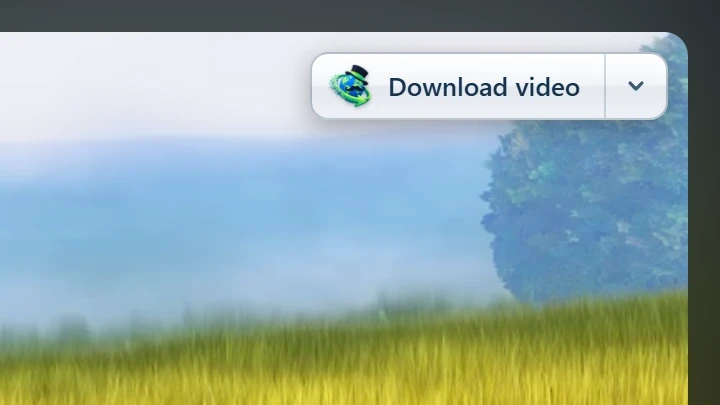
Pointez une vidéo et un petit bouton Télécharger la vidéo apparaît sur son bord. Il ouvre la fenêtre Télécharger une vidéo depuis une page de MDM avec les qualités proposées (voir téléchargements de vidéos). Vous pouvez le masquer sur une vidéo ou un site, ou le désactiver dans Options.
Installé depuis le store, mis à jour
Installez MDM avec son programme d’installation et laissez Configurer l’intégration du navigateur coché. Ajoutez ensuite l’extension : Firefox 140 ou ultérieur la prend sur addons.mozilla.org, et Chrome, Edge, Brave, Opera et Vivaldi sur le Chrome Web Store. Le navigateur la maintient à jour.
Quelques limites, clairement : la copie portable ne peut pas se connecter à un navigateur, car elle n’écrit rien en dehors de son dossier. La copie du Chrome Web Store n’affiche pas de bouton sur les vidéos YouTube, ce que la politique du store interdit ; Tâches → Télécharger une vidéo depuis une page prend toujours n’importe quelle page.
Plus sur le navigateur, dans la version 0.5.0
- Le bouton de la barre d’outils indique si le navigateur atteint MDM, et Comment le résoudre ouvre l’aide pour la raison. Quand un paramètre laisse un téléchargement au navigateur (son type n’est pas dans Types de fichiers, son site est exclu, il est en dessous de la taille minimale), le bouton nomme le paramètre et le fichier, et le journal de MDM garde une ligne pour chacun.
- Contenu multimédia sur cette page liste les flux vidéo et les fichiers vidéo et audio qu’une page a chargés, de sorte qu’une vidéo sans lien peut toujours être enregistrée. Les flux protégés par des droits d’auteur sont listés comme Protégé et ne sont jamais envoyés.
- Télécharger tous les liens et Télécharger les liens sélectionnés envoient les liens d’une page au Récupérateur de liens.
- Les PDF, la musique et les vidéos que le navigateur ouvrirait lui-même, ainsi que les téléchargements depuis des formulaires, vont également à MDM. Maintenez Alt enfoncé en cliquant pour laisser le navigateur en prendre un.
- Les navigateurs basés sur Firefox ou Chromium, tels que Zen, LibreWolf, Floorp, Waterfox et Helium, atteignent MDM. Les navigateurs Flatpak sur Linux ne peuvent pas démarrer l’assistant de MDM.
- Tester l’intégration du navigateur... dans Options → Général vérifie le côté de MDM.
Gratuit, open source, sans publicité ni période d’essai.
Télécharger Mister Download Manager