

アスタリスク 1 つでシリーズ全体
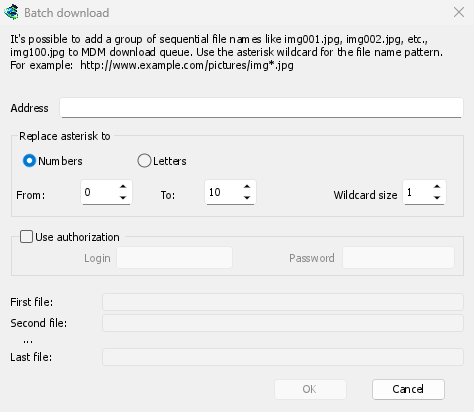
タスク → バッチ ダウンロードを追加 を選択し、ファイルが異なる部分にアスタリスクを 1 つ付けてアドレスを入力します: https://example.com/photo*.jpg。アスタリスクを置き換える文字 で 数字 または 英字 を選択し、次に 開始 と 終了 を設定します。数字の場合、ワイルドカード サイズ で桁数を設定します。3 に設定すると、ファイルは photo001.jpg、photo002.jpg のようになります。
OK をクリックする前に、ウィンドウに 最初のファイル、2 番目のファイル、最後のファイル が表示されるため、ダウンロードが始まる前に誤入力に気づくことができます。サーバーにログインが必要な場合は、認証を使用する にチェックを入れます。アドレスをすでにコピーしている場合は、タスク → クリップボードからバッチ ダウンロードを追加 で自動入力されます。
直接キューへ
ファイルは一度にすべてではなく、キューに追加されます。MDM はどのキューに追加するかを尋ねますが、この質問は オプション → ダウンロード でオフにできます。そこから、キューは設定した数のファイルを同時に実行し、スケジューラで夜間に開始することもできます。キューとスケジューラ を参照してください。
ファイルからのリンク リスト
テキスト ファイルにすでにリンクがある場合は、タスク → インポート → テキスト ファイルから でその中のすべての Web アドレスが読み込まれ、不要なものはチェックを外すことができます。IDM エクスポート ファイルから は .ef2 リストを読み込み、各ダウンロードのリファラーと Cookie も含まれるため、IDM からエクスポートされたリストは、ダウンロードに必要な情報とともに転送されます。.txt または .ef2 リストをダウンロード リストにドラッグ アンド ドロップすることもできます。
逆の操作も可能です。タスク → エクスポート → テキスト ファイルへ で 1 行に 1 つのアドレスが書き込まれ、IDM エクスポート ファイルへ で .ef2 リストが書き込まれます。
アドレスがすでにリストにある場合、MDM はどうするかを尋ねるか、オプション → ダウンロード → 重複するダウンロード リンクが追加された場合 で選択した回答に従います。
詳細を確認できるインポート
インポートされたリストは リンク グラバー で開かれ、リンクはパッケージに分類され、それぞれが実際の名前とサイズでオンラインで確認され、オフラインのリンクはチェックが外されます。ファイル ホストからのリンクのバッチ ダウンロードは、そのサービスがホストをサポートしている場合、デブリッド アカウント を介して行われます。
無料、オープンソース、広告なし、試用期間なし。
Mister Download Managerをダウンロード