

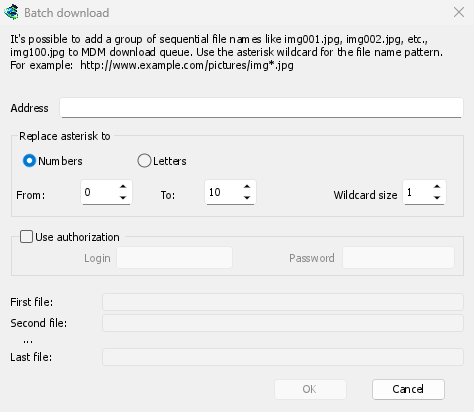
별표 하나로 전체 시리즈 다운로드
작업 → 일괄 다운로드 추가를 선택하고 파일이 다른 부분에 별표를 넣어 주소를 작성합니다: https://example.com/photo*.jpg. 별표 바꾸기 아래에서 숫자 또는 문자를 선택한 다음, 시작과 끝을 설정합니다. 숫자의 경우 와일드카드 크기는 자릿수를 설정합니다. 3으로 설정하면 파일은 photo001.jpg, photo002.jpg 등이 됩니다.
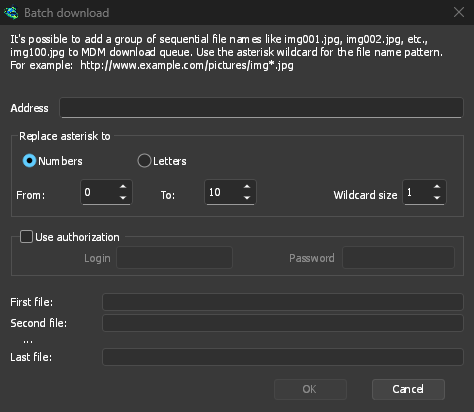
확인을 클릭하기 전에 창에 첫 번째 파일, 두 번째 파일, 마지막 파일이 표시되므로, 오타가 있어도 다운로드 전에 확인할 수 있습니다. 서버에 로그인이 필요한 경우 인증 사용을 선택합니다. 주소를 이미 복사했습니까? 작업 → 클립보드에서 일괄 다운로드 추가를 선택하면 자동으로 채워집니다.
바로 대기열로
파일은 한 번에 모두가 아니라 대기열로 들어갑니다. MDM은 어떤 대기열에 넣을지 묻는데, 이 질문은 옵션 → 다운로드에서 끌 수 있습니다. 대기열은 설정한 수만큼 파일을 동시에 실행하며, 예약 관리자는 밤에 시작할 수 있습니다. 대기열 및 예약 관리자를 참조하세요.
파일에서 링크 목록 가져오기
텍스트 파일에 이미 링크가 있습니까? 작업 → 가져오기 → 텍스트 파일에서는 파일 안의 모든 웹 주소를 읽어오며, 원하지 않는 주소는 선택을 해제할 수 있습니다. IDM 내보내기 파일에서는 각 다운로드의 리퍼러와 쿠키를 포함하는 .ef2 목록을 읽어오므로, IDM에서 내보낸 목록은 다운로드에 필요한 정보와 함께 가져올 수 있습니다. .txt 또는 .ef2 목록을 다운로드 목록에 끌어다 놓을 수도 있습니다.
반대 방향도 가능합니다: 작업 → 내보내기 → 텍스트 파일은 한 줄에 하나의 주소를 쓰고, IDM 내보내기 파일은 .ef2 목록을 씁니다.
주소가 이미 목록에 있는 경우, MDM은 어떻게 할지 묻거나 옵션 → 다운로드 → 중복 다운로드 링크 추가 시에서 선택한 답변을 따릅니다.
더 많은 정보를 볼 수 있는 가져오기
가져온 목록은 링크 그래버에서 열립니다. 링크는 패키지로 분류되고, 각 링크는 실제 이름과 크기로 온라인에서 확인되며, 오프라인 링크는 선택이 해제됩니다. 파일 호스트에서 링크를 일괄 다운로드하는 경우, 해당 서비스가 호스트를 지원하면 디브리드 계정을 통해 진행됩니다.
무료, 오픈 소스, 광고 없음, 평가판 없음.
Mister Download Manager 다운로드