

一个窗口搞定所有视频页面
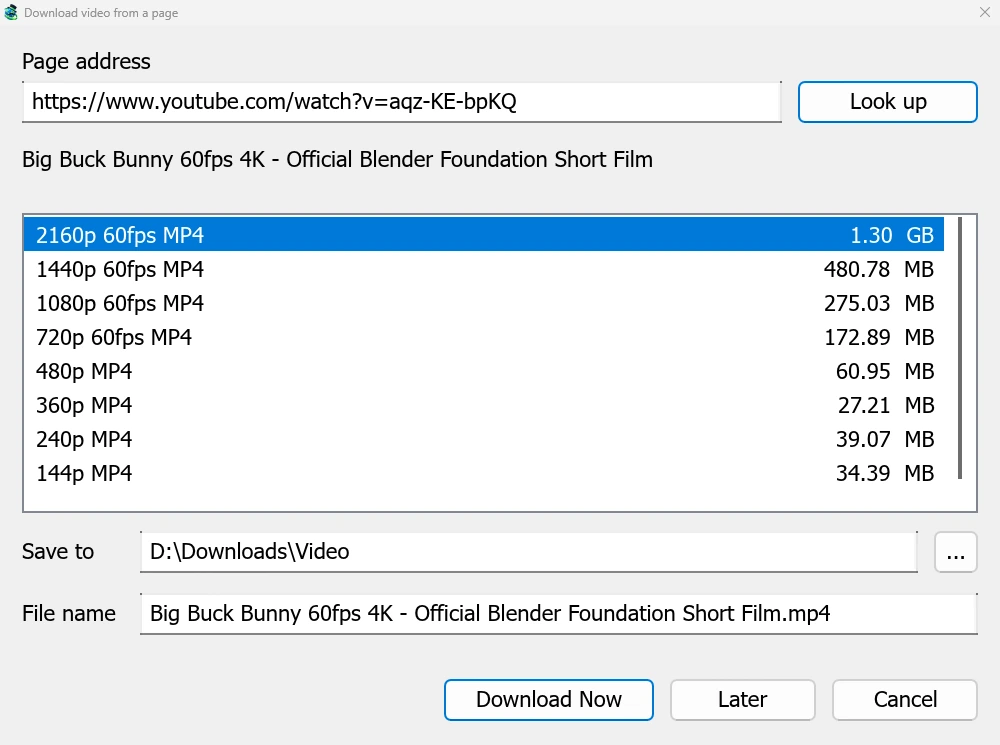
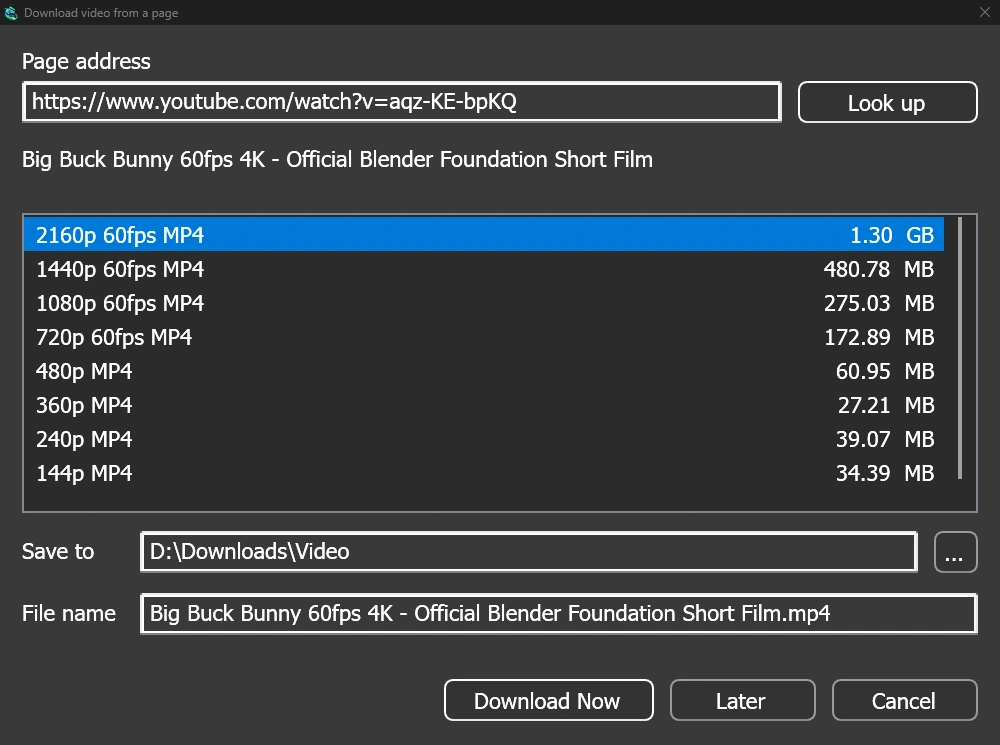
将视频页面地址粘贴到添加 URL(Ctrl+N),MDM 会识别出这是一个视频页面:从页面下载视频窗口会打开并查找视频。YouTube、Vimeo、Dailymotion、Twitch、TikTok、Instagram、Reddit 以及一千多个其他网站都支持。通过浏览器扩展,视频上方的按钮也能打开相同的窗口。
列表会显示各种画质及其大小,最佳画质排在最前面,纯音频排在最后。检查保存到和文件名,然后点击立即下载,或点击稍后将其添加到稍后下载列表。视频会像其他下载一样,拥有独立的行和进度窗口。
两个辅助程序,使用前需检查
MDM 并非独立完成此功能,也从未声称如此。yt-dlp负责读取页面并下载视频。ffmpeg负责将视频和音频合并,因为大多数网站为了提供更高画质,会将它们分开。MDM 在首次启动时会提供这两个程序,并从其官方发布渠道下载,在使用前会检查发布者签名。在 Linux 和 macOS 上,MDM 使用系统自带的 ffmpeg。
即使没有 ffmpeg,您仍然可以下载自带音频的画质。
不支持的功能
大多数付费流媒体服务使用的 DRM 保护视频无法下载,MDM 也不会尝试。下载可能违反某些网站的服务条款:您需要自行检查。
网站经常变化,更新的 yt-dlp 通常能修复停止工作的视频。MDM 尚未自动更新 yt-dlp;帮助中说明了如何获取最新版本。
播放列表、字幕和 MP3
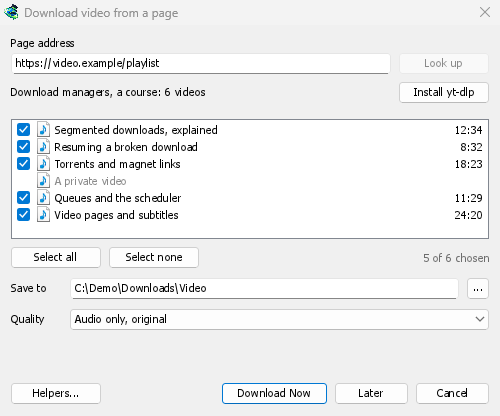
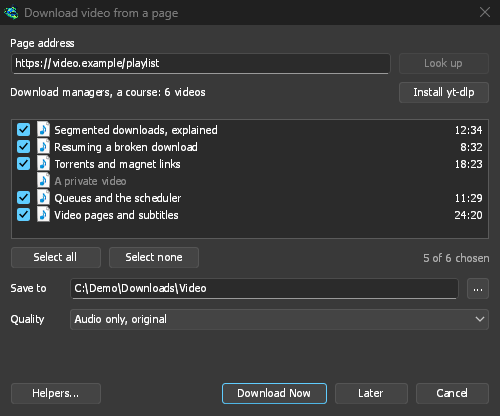
- 播放列表和频道:粘贴播放列表或频道的地址,窗口会列出所有视频并全部勾选。所有视频都应用相同的画质,并保存到以列表命名的文件夹中。频道每次列出 50 个视频,可通过加载更多。
- 字幕:首先是上传者提供的语言,然后是网站的自动生成字幕。它们会保存到视频旁边,或者通过 ffmpeg 嵌入到 MP4 或 MKV 文件中。
- 纯音频:纯音频 MP3(最佳可变比特率或 320、256、192 或 128 kbps),纯音频 OPUS和纯音频 FLAC,并诚实地指出 FLAC 无法提升网站音频本身不具备的音质。
- 需要登录才能观看的视频:选项 → 站点登录 → 视频网站的 Cookie允许 yt-dlp 读取浏览器的 Cookie,用于粘贴的链接。Chrome、Edge 和 Brave 在 Windows 上会锁定其 Cookie,窗口会提示;Firefox 可以正常工作,视频上方的按钮也可以。
- 您自己的 yt-dlp 和 ffmpeg:帮助程序...可以导入您已有的副本。
免费、开源、无广告、无试用版。
下载 Mister Download Manager