

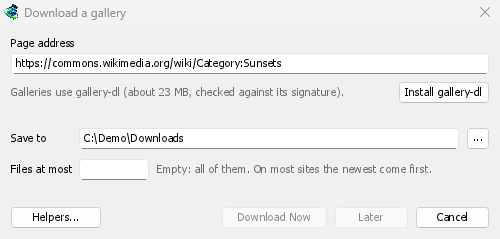
วางที่อยู่ แล้วรับรูปภาพ
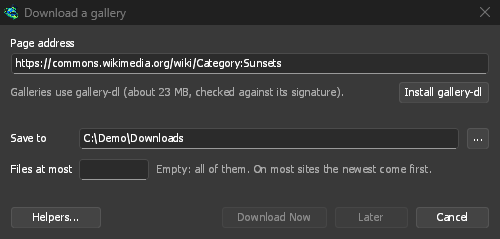
คลิก เพิ่ม URL แล้ววางที่อยู่ของแกลเลอรี แทนที่จะบันทึกหน้าเป็นไฟล์ MDM จะเปิด ดาวน์โหลดแกลเลอรี เมื่อข้อความขึ้นว่า gallery-dl สามารถดาวน์โหลดไฟล์ของแกลเลอรีนี้ได้ ให้เลือก บันทึกไปที่ แล้วคลิก ดาวน์โหลดเดี๋ยวนี้ หรือ ภายหลัง เพื่อเพิ่มโดยไม่เริ่ม
รูปภาพจะถูกบันทึกในโฟลเดอร์ของตัวเอง ซึ่งตั้งชื่อตามแกลเลอรี หากต้องการเพียงไม่กี่รูป ให้พิมพ์ตัวเลขใน ไฟล์สูงสุด เพื่อเลือกรูปแรก ๆ ที่เว็บไซต์แสดง ซึ่งส่วนใหญ่จะเป็นรูปใหม่ล่าสุด
แกลเลอรีจะแสดงเป็นหนึ่งแถวในรายการดาวน์โหลดของคุณ ขนาดของมันจะเพิ่มขึ้นเมื่อรูปภาพมาถึง และบันทึกจะบอกว่าบันทึกไปแล้วกี่รูป
ครั้งหน้า เอาเฉพาะรูปใหม่
เริ่มแกลเลอรีที่ดาวน์โหลดเสร็จแล้วอีกครั้งด้วย ดำเนินการต่อ แล้ว MDM จะดึงเฉพาะรูปภาพที่ยังไม่อยู่ในโฟลเดอร์ รูปภาพที่คุณมีอยู่แล้วจะถูกข้ามไป ดังนั้นการติดตามศิลปินหรืออัลบั้มจึงไม่ต้องเสียค่าใช้จ่ายใด ๆ นอกจากรูปภาพใหม่
เว็บไซต์ใดบ้าง
เพิ่ม URL จะส่งสิ่งเหล่านี้ไปยังหน้าต่างแกลเลอรี: หมวดหมู่ Wikimedia Commons, ช่างภาพและอัลบั้ม Flickr, แกลเลอรี DeviantArt และ ArtStation, อัลบั้ม Imgur, ศิลปินและผลงาน Pixiv, บอร์ดและพิน Pinterest, การค้นหา Danbooru และ Gelbooru, บล็อก Tumblr และโปรไฟล์ Bluesky ที่อยู่ของรูปภาพเองที่ลงท้ายด้วย .jpg หรือ .png ยังคงดาวน์โหลดเป็นไฟล์เดียว
ตัวช่วยที่คุณตรวจสอบได้
gallery-dl เป็นตัวช่วยเสริม เช่นเดียวกับ yt-dlp สำหรับ วิดีโอ บน Windows และ Linux MDM จะติดตั้งให้ในครั้งแรกที่คุณต้องการ จากรุ่นที่เผยแพร่บน Codeberg และเฉพาะเมื่อรุ่นนั้นลงนามด้วยคีย์ของผู้เขียน บน macOS ให้ติดตั้งด้วย Homebrew หรือ pip แล้วเลือกใน ตัวช่วย... ซึ่งยังสามารถใช้สำเนาของคุณเองบนระบบใดก็ได้ เช่น gallery-dl ที่ Linux distribution ของคุณมี (เวอร์ชัน 1.20 หรือใหม่กว่า)
มันจะขอรูปภาพจากเว็บไซต์ไม่เกินหนึ่งรูปต่อวินาที และระบุตัวเองว่าเป็น MDM เพราะเซิร์ฟเวอร์บางแห่ง รวมถึงของ Wikimedia ปฏิเสธเครื่องมือที่ขอเร็วกว่าหรือไม่มีชื่อ มันไม่ใช้ไฟล์การกำหนดค่าของคุณ
สองสิ่งที่ควรรู้: หยุด จะเก็บรูปภาพที่บันทึกไว้แล้ว และ ลบ จะนำแกลเลอรีออกจากรายการ แต่ยังคงโฟลเดอร์และรูปภาพไว้ในดิสก์ หากต้องการลบโฟลเดอร์ ให้ลบด้วยตัวเอง
ฟรี, โอเพนซอร์ส, ไม่มีโฆษณา, ไม่มีช่วงทดลองใช้
ดาวน์โหลด Mister Download Manager