

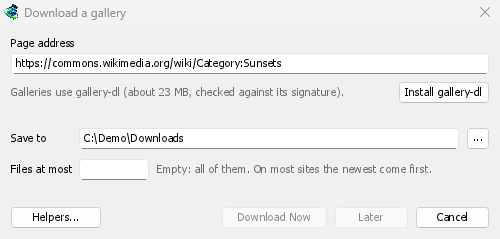
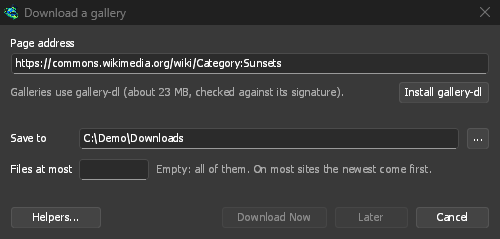
पता चिपकाएँ, तस्वीरें प्राप्त करें
URL जोड़ें पर क्लिक करें और गैलरी का पता चिपकाएँ। पेज को फ़ाइल के रूप में सहेजने के बजाय, MDM एक गैलरी डाउनलोड करें खोलता है। जब उसकी लाइन में gallery-dl इस गैलरी की फ़ाइलें डाउनलोड कर सकता है लिखा हो, तो इसमें सहेजें को चेक करें और अभी डाउनलोड करें पर क्लिक करें, या शुरू किए बिना जोड़ने के लिए बाद में पर क्लिक करें।
तस्वीरें गैलरी के नाम पर बने अपने फ़ोल्डर में जाती हैं। क्या आप केवल कुछ ही चाहते हैं? अधिकतम फ़ाइलें में एक संख्या टाइप करें ताकि साइट द्वारा सूचीबद्ध पहली तस्वीरें ली जा सकें, अधिकांश साइटों पर सबसे नई।
गैलरी को आपकी डाउनलोड सूची में एक पंक्ति मिलती है। जैसे-जैसे तस्वीरें आती हैं, उसका आकार बढ़ता जाता है, और उसका लॉग बताता है कि कितनी सहेजी गईं।
अगली बार, केवल नया क्या है
पूरी हो चुकी गैलरी को फिर से शुरू करें के साथ फिर से शुरू करें और MDM केवल उन तस्वीरों को लाता है जो अभी तक उसके फ़ोल्डर में नहीं हैं। जो आपके पास पहले से हैं, उन्हें छोड़ दिया जाता है, इसलिए किसी कलाकार या एल्बम का अनुसरण करने में नई तस्वीरों के अलावा कुछ भी खर्च नहीं होता है।
कौन सी साइटें
URL जोड़ें इन सभी को गैलरी विंडो पर भेजता है: विकिमीडिया कॉमन्स श्रेणियाँ, फ़्लिकर फ़ोटोग्राफ़र और एल्बम, डेविएंटआर्ट और आर्टस्टेशन गैलरी, इम्गुर एल्बम, पिक्सिव कलाकार और कार्य, पिंटरेस्ट बोर्ड और पिन, डैनबूरू और जेलबूरू खोजें, टम्बलर ब्लॉग और ब्लूस्काई प्रोफाइल। एक तस्वीर का अपना पता, जो .jpg या .png में समाप्त होता है, अभी भी एक ही फ़ाइल के रूप में डाउनलोड होता है।
एक सहायक जिसे आप जाँच सकते हैं
gallery-dl एक वैकल्पिक सहायक है, जैसे वीडियो के लिए yt-dlp। Windows और Linux पर, MDM इसे पहली बार ज़रूरत पड़ने पर Codeberg पर इसकी रिलीज़ से इंस्टॉल करता है, और केवल तभी जब रिलीज़ उसके लेखक की कुंजी द्वारा हस्ताक्षरित हो। macOS पर, इसे Homebrew या pip के साथ इंस्टॉल करें और इसे सहायक... में चुनें, जो किसी भी सिस्टम पर आपकी अपनी कॉपी भी लेता है, जैसे कि gallery-dl जो आपका Linux वितरण भेजता है (संस्करण 1.20 या बाद का)।
यह साइटों से अधिकतम एक तस्वीर प्रति सेकंड के लिए पूछता है, और खुद को MDM के रूप में नामित करता है, क्योंकि कुछ सर्वर, जिनमें विकिमीडिया के भी शामिल हैं, उन टूल को अस्वीकार करते हैं जो तेज़ी से या बिना नाम के पूछते हैं। यह आपकी कोई कॉन्फ़िगरेशन फ़ाइल का उपयोग नहीं करता है।
जानने योग्य दो बातें: रोकें अब तक सहेजी गई तस्वीरों को रखता है, और हटाएँ गैलरी को सूची से हटा देता है लेकिन उसके फ़ोल्डर और तस्वीरों को डिस्क पर छोड़ देता है। यदि आप इसे हटाना चाहते हैं तो फ़ोल्डर को स्वयं हटा दें।
मुफ़्त, ओपन सोर्स, कोई विज्ञापन नहीं, कोई ट्रायल नहीं।
Mister Download Manager डाउनलोड करें